Pokud chcete zobrazit a vybrat jednotlivé objekty v PowerPointu, použijte možnosti Vybrat ve skupině Úpravy úplně vpravo na kartě Domů :

Kliknutím vyberte objekt. Pokud nebude objekt vybrán, klikněte na kartě Domů ve skupině Úpravy na tlačítko Vybrat a proveďte jednu z následujících akcí:
Chcete-li vybrat všechny objekty a zástupné symboly na snímku, klikněte na tlačítko Vybrat vše.
Chcete-li vybrat objekty, které jsou skryté, na sobě nebo za textem, klikněte na tlačítko Vybrat objekty a potom klikněte a přetáhněte ukazatel myši přes objekty.
Chcete-li otevřít podokno výběru, kde můžete provádět výběr, výběr více položek a zobrazení, skrytí nebo změnu pořadí objektů, klikněte na možnost Podokno výběru a potom klikněte na požadované možnosti.
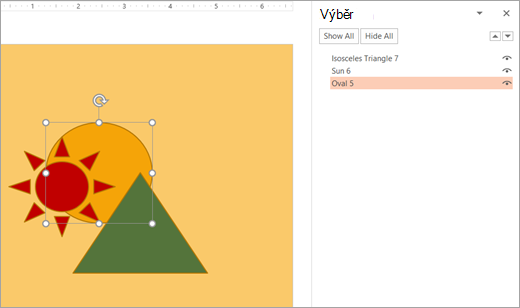
Obrázek: V tomto příkladu můžeme snadno vybrat oválný obrazec v podokně výběru, zatímco na snímku je ovál pohřben pod tvary slunce a trojúhelníku.
Po výběru objektu můžete u objektu použít příkazy a funkce aplikace PowerPoint obvyklým způsobem.
Podokno výběru můžete otevřít kdykoli: Na kartě Domů vyberte Uspořádat>podokno výběru.
Použití podokna výběru
Jakmile vložíte obrazce, textová pole, obrázky SmartArt, obrázky nebo jiné objekty, můžete je všechny zobrazit v podokně výběru.
Vyberte jeden z objektů, které chcete spravovat.
Vyberte ... Karta Formát , která se zobrazí na pásu karet, když objekt vyberete a pak zvolíte Podokno výběru (nebo Uspořádat>podokno výběru)

Otevře se podokno výběru se všemi uvedenými objekty a můžete udělat některý z následujících kroků:
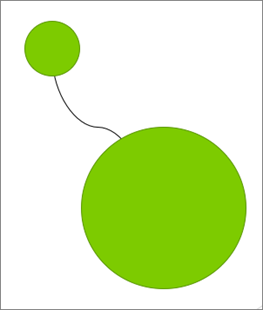
Pořadí položek změníte přetažením nahoru nebo dolů v seznamu. V příkladu z PowerPointu, který je dole, se po přesunutí zakřivené spojnice do horní části seznamu tato spojnice posune taky dopředu před dva oválné obrazce (a vše ostatní na snímku).
 .
.
Spojnice je v dolní části seznamu a je za dvěma oválnými obrazci.
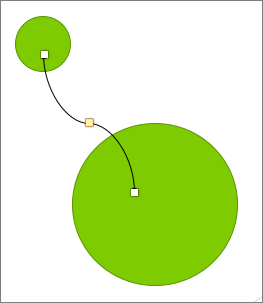
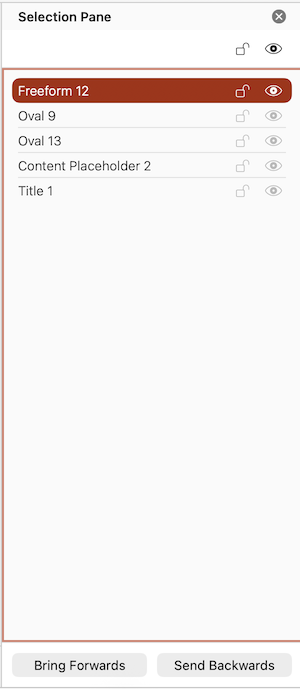
Po přesunutí spojnice do horní části seznamu se tato spojnice zobrazí před dvěma oválnými obrazci.
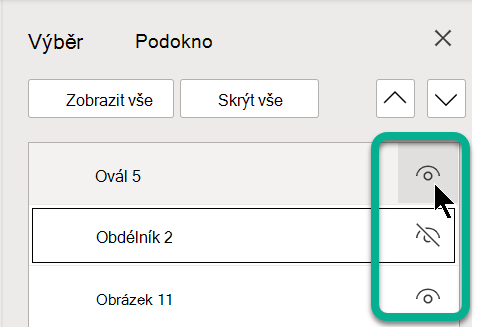
V podokně výběru můžete zvolit, jestli chcete objekty zobrazit nebo skrýt. Pokud chcete objekt skrýt, klikněte v podokně výběru na ikonu oka, která označuje, že objekt je zobrazený.  . Ikona se změní na prostou ikonu označující, že objekt je v zobrazení skrytý. Pokud budete chtít objekt znovu zobrazit, jednoduše klikněte na ikonu Hidden (Skrytý ) a objekt se znovu objeví.

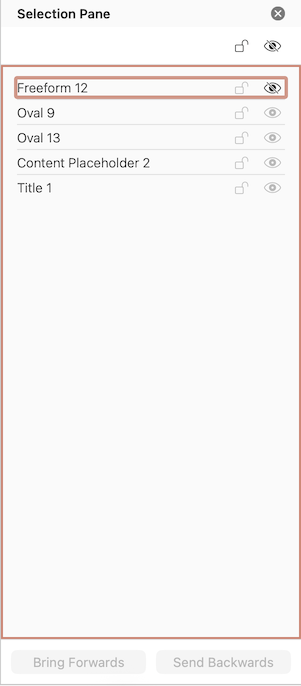
Spojnice v příkladu nahoře je skrytá a na snímku se nezobrazí.
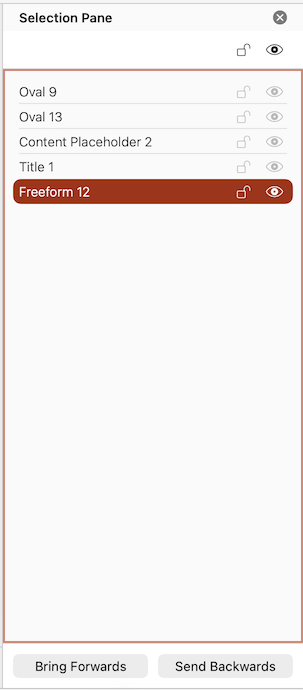
Seskupte nebo oddělte objekty, které jsou uvedené v podokně výběru. Pokud vyberete víc objektů pomocí klávesy Command+kliknutí, můžete je pak seskupit nebo oddělit tak, že na pásu karet na kartě Formát vyberete Seskupit objekty.
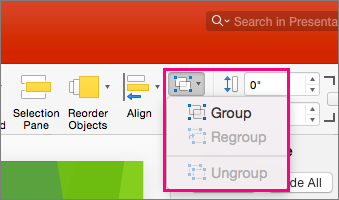
Podokno výběru umožňuje zobrazit a vybrat jednotlivé prvky na snímku, zobrazit nebo skrýt položky nebo změnit jejich pořadí. Poklikáním na položku v podokně ji přejmenujte.
Otevření podokna výběru
Na klasickém pásu karet:
- Přechod na domovskou stránku>
 Uspořádat>Podokno výběru.
Na pásu karet Single-Line:
- Přechod na domovskou stránku>Uspořádat>Podokno výběru.
Pokud tlačítko Uspořádat není viditelné, vyberte tlačítko Další se třemi tečkami (...) úplně vpravo. Poté v části Další možnosti kreslení vyberte Uspořádat>podokno výběru.
Změna uspořádání položek pomocí podokna výběru
Položky v podokně jsou uvedené v pořadí vrstev. Horní položka je v horní vrstvě.
Pořadí položek změníte přetažením nahoru nebo dolů v seznamu.
Zobrazení nebo skrytí položek
Pomocí symbolu oka položky na pravé straně podokna určete, jestli bude položka na snímku zobrazená nebo skrytá: