

Můžete upravit dobu trvání přechodu, upravit efekt přechodu a dokonce určit zvuk, který se má během přechodu přehrát. Můžete taky určit dobu, kterou strávíte na snímku, než přejdete na další.
Nastavení rychlosti přechodu
Pro nastavení rychlosti přechodu použijte pole Doba trvání. Kratší doba trvání znamená, že se na další snímek přejde rychleji, a větší číslo znamená pomalejší postup snímku.
- Vyberte snímek, na kterém máte nastavený přechod, který chcete upravit.
- Na kartě Přechody zadejte ve skupině Časování do pole Doba trvání požadovaný počet sekund.

Tip:
Pokud chcete, aby všechny přechody v prezentaci používaly stejnou rychlost, klikněte na Použít u všech.
Změna možností efektu pro přechod
Hodně přechodů v PowerPointu (ale ne všechny) se dá přizpůsobit.
- Vyberte snímek, na kterém máte nastavený přechod, který chcete upravit.
- Na kartě Přechody klikněte ve skupině Přechod na tento snímek na Možnosti efektu a vyberte požadovanou možnost.

V tomto příkladu se na snímek použije přechod Galerie a je vybraná možnost Zprava .
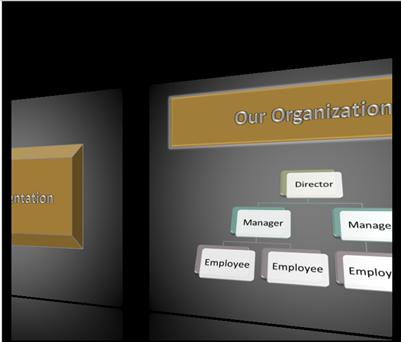
Přechod Galerie s vybranou možností Zprava během prezentace.
Určení času pro přechod na další snímek
Funkce Přejít na snímek nastavuje načasování přechodu – určí, jak dlouho bude snímek zobrazený, než začne přechod na další snímek. Pokud není nastavené žádné časování, přejde se na další snímek kliknutím myší.
Vyberte snímek, pro který chcete nastavit časování.
Na kartě Přechody ve skupině Časování udělejte v části Přejít na snímek jednu z těchto věcí:
- Pokud chcete, aby při kliknutí myší snímek přešel na další snímek, zaškrtněte políčko Při kliknutí myší .
- Pokud se má přejít na další snímek automaticky, zaškrtněte políčko Za a zadejte počet minut nebo sekund. Časovač se spustí, až se dokončí animace nebo jiný efekt na snímku.
- Pokud chcete povolit myš i automatický postup, zaškrtněte políčko Při kliknutí myší i políčko Za . Potom do pole Za zadejte počet minut nebo sekund. Snímek se přejde automaticky, ale rychleji ho můžete zobrazit kliknutím myši.
Tip:
Pokud chcete, aby se všechny snímky přecházely stejnou rychlostí, klikněte na Použít u všech.
Nastavení zvuku přehrávaného během přechodu
Vyberte snímek, na kterém máte nastavený přechod, který chcete upravit.
Na kartě Přechody vyberte ve skupině Časování v seznamu Zvuk zvuk, který chcete použít.
Poznámka
Pokud chcete použít vlastní zvuk, vyberte v seznamu Zvuk možnost Jiný zvuk. Poté v dialogovém okně Přidat zvuk vyberte požadovaný zvuk a klikněte na tlačítko OK
