
Když použijete podokno úloh Klipart k vyhledání klipartu nebo fotografií, jako výsledek se vám zobrazí obrázky z Bingu licencované licenčním systémem Creative Commons.
Pokud v programu Office nenajdete to, co jste hledali, můžete další obrázky najít on-line pomocí Hledání obrázků Bingem. V tomto článku najdete několik tipů pro hledání obrázků v Bingu a některé informace týkající se licenčních práv a licencí obrázků, na které byste měli pamatovat.
(Pokud se popisované filtry nezobrazují, pravděpodobně používáte starší prohlížeč. Informace o prohlížečích, které pracují s filtry Bingu, najdete v části Podporované prohlížeče.)
Tip 1: Filtrování výsledků podle typu licence
Pokud hledáte obrázky, které byste mohli použít, sdílet nebo upravit pro osobní nebo komerční účely, vyhledejte je pomocí Hledání obrázků Bingem a potom je filtrujte podle typu licence.

Tento filtr pracuje s licenčním systémem Creative Commons. Obecně vám licence Creative Commons nabízejí spoustu možností, obzvlášť ty svobodnější, jako je například možnost Volné úpravy, sdílení a komerční použití. Ve finále jste ale za dodržování licenčních požadavků u konkrétních obrázků zodpovědní vy. Abyste věděli, kdy a jak můžete obrázek používat, budete si muset zjistit další informace o zdroji obrázku.
Tip 2: Omezení výsledků jenom na kliparty
Abyste pomocí hledání obrázků Bingu našli kliparty (kreslené obrázky), přidejte do hledaného termínu slovo klipart. Příkladem může být klipart ohraničení nebo klipart květiny. (Tyto příklady jsou už vyfiltrované na obrázky v kategorii Bingu Volné úpravy, sdílení a komerční použití, která je nejsvobodnější.)
Nebo můžete na stránce s výsledky nastavit filtr Typ na Klipart:
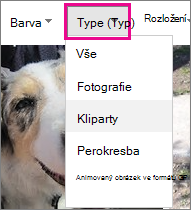
Tip 3: Omezení výsledků jenom na fotky
Abyste omezili výsledky jenom na fotky, přidejte do hledaného termínu slovo fotka. Například fotka psa nebo kočka. (Tyto příklady jsou už vyfiltrované na obrázky v kategorii Bingu Volné úpravy, sdílení a komerční použití, která je nejsvobodnější.)
Nebo můžete na stránce s výsledky nastavit filtr Typ na Fotka:

Tip 4: Další způsoby filtrování
Na stránce s výsledky hledání obrázků Bingu můžete taky použít jiné filtry a omezit tak výsledky jenom na barvy, velikosti, rozložení nebo jiné vlastnosti. V následujícím příkladu jsou výsledky vyfiltrované na středně velké fotky.

Poznámka
Mějte na paměti, že když spustíte další hledání obrázků, filtry se obnoví.
Podporované prohlížeče
Abyste viděli filtry Bingu, musíte mít jeden z těchto prohlížečů:
- Microsoft Edge
- Windows Internet Explorer 9 nebo novější
- Mozilla Firefox (všechny verze)
- Apple Safari (všechny verze)
- Google Chrome (všechny verze)
- Amazon Kindle Fire (všechny verze)
Pokud chcete Internet Explorer aktualizovat na nejnovější verzi, přečtěte si článek Aktualizace Office a počítače přes Microsoft Update nebo navštivte stránku pro stažení Internet Exploreru.