Nejrychlejší způsob, jak vytvořit základní hypertextový odkaz na snímku v PowerPointu, je napsat adresu existující webové stránky (třeba http://www.contoso.com) a stisknout Enter.
Můžete vytvořit odkaz na webovou stránku, nový dokument nebo místo v existujícím dokumentu. Odkaz se dá vytvořit i na e-mailovou adresu a jeho pomocí pak jde poslat zprávu.
48 sekund
Odkaz na web
Vyberte text, obrazec nebo obrázek, který chcete použít jako hypertextový odkaz.
Vyberte Vložit>odkaz. Vložit odkaz>.
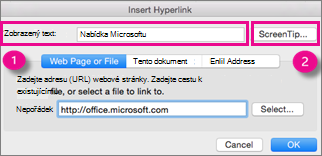
Vyberte Existující soubor nebo webová stránka a přidejte tyto údaje:
- Zobrazený text: Zadejte text, který se má zobrazit jako hypertextový odkaz.
- Popis: Zadejte text, který se má zobrazit, když uživatel na hypertextový odkaz nastaví ukazatel myši (volitelné).
- Aktuální složka, Prohlédnuté stránky nebo Poslední soubory: Vyberte, kam má odkaz směřovat.
-
Adresa: Pokud jste nevybrali umístění výše, vložte adresu URL webu, na který chcete vytvořit odkaz.
Pokud vytvoříte odkaz na soubor ve svém počítači a pak powerpointovou prezentaci přesunete na jiný počítač, budete také muset přesunout všechny odkazované soubory.
Vyberte OK.
Odkaz na místo v dokumentu, nový dokument nebo e-mailovou adresu
Vyberte text, obrazec nebo obrázek, který chcete použít jako hypertextový odkaz.
Vyberte Vložit>odkaz>Vložit odkaz a vyberte možnost:
- Místo v tomto dokumentu: Umožňuje vytvořit odkaz na určitý snímek v prezentaci.
- Vytvořit nový dokument: Umožňuje vytvořit odkaz na jinou prezentaci.
- E-mailová adresa: Umožňuje vytvořit odkaz na zobrazenou e-mailovou adresu, který otevře e-mailovou aplikaci uživatele.
Vyplňte pole Zobrazený text a Popis a nastavte, kam má odkaz směřovat.
Vyberte OK.
Změna barvy hypertextového odkazu
Vyberte hypertextový odkaz, jehož barvu chcete změnit.
Na kartě Domů na pásu karet vyberte šipku dolů u tlačítka Barva písma. Otevře se nabídka barev.

Vyberte pro hypertextový odkaz požadovanou barvu.
Test hypertextového odkazu
Až odkaz vložíte, můžete ho otestovat (v normálním zobrazení) tak, že na něj kliknete pravým tlačítkem myši a vyberete možnost Otevřít hypertextový odkaz.
Zobrazit a vrátit se
Pole Zobrazit a vrátit se je neaktivní, pokud v prezentaci nemáte propojení na možnost Vlastní prezentace.
Pokud jste předplatitelem Microsoft 365 a chcete používat funkci, jako je zobrazit a vrátit, klikněte sem a přečtěte si informace o propojení s jiným snímkem pomocí funkce Náhled pro PowerPoint a podívejte se na funkci "Volba mezi návratem", která je popsaná na konci tohoto článku.
Viz také
Odebrání podtržení textu hypertextového odkazu
Změna barvy textu hypertextových odkazů v celé prezentaci
Vytvoření záložky pro snímek a vytvoření odkazu na něj z jiného místa v prezentaci