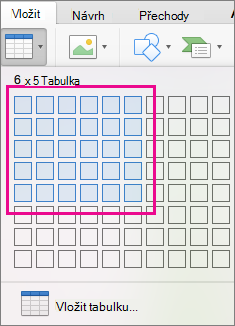
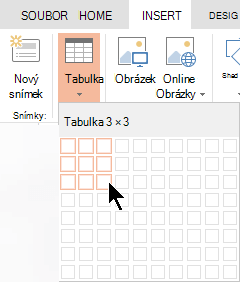
Tabulku můžete do snímku přidat tak, že ji vytvoříte přímo v PowerPointu. Tabulku můžete zkopírovat a vložit taky z aplikace Word nebo Excel.
Existující text snímku není možné převést na tabulku. Vložte prázdnou tabulku a pak do ní přidejte text.
53 sekund
Po výběru některého nadpisu se zobrazí podrobné pokyny.
Vytvoření a formátování tabulky v aplikaci PowerPoint
Vyberte snímek, do kterého chcete přidat tabulku.
Na kartě Vložení vyberte Tabulka.
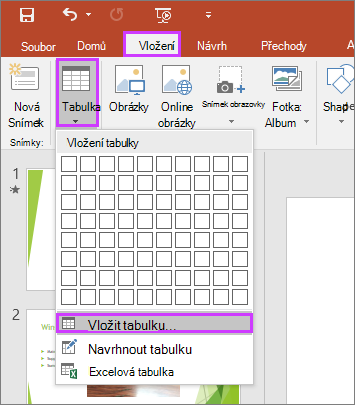
V dialogovém okně Vložit tabulku udělejte jednu z těchto věcí:
- Myší vyberte požadovaný počet řádků a sloupců.
- Vyberte Vložit tabulku a pak zadejte číslo do seznamů Počet sloupců a Počet řádků.
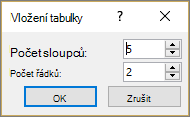
Pokud chcete přidat text do buněk tabulky, klikněte na buňku a potom napište text. Po napsání textu klikněte mimo tabulku.
Tip:
- Pokud chcete rychle vložit nový řádek na konec tabulky, klikněte do poslední buňky v posledním řádku a stiskněte TAB.
- Pokud chcete přidat řádky nebo sloupce, klikněte pravým tlačítkem myši na buňku, na minipanelu nástrojů klikněte na Vložit a vyberte, kam se má řádek nebo sloupec vložit.
- Řádky nebo sloupce odstraníte tak, že kliknete pravým tlačítkem myši na buňku, na minipanelu nástrojů kliknete na Odstranit a zvolíte, co chcete odstranit.
Kopírování a vložení tabulky z aplikace Word
- V aplikaci Word klikněte na tabulku, kterou chcete zkopírovat, a poté přejděte na možnost Vybrat rozložení>>,vybrat tabulku.
- Na kartě Domů, ve skupině Schránka zvolte Kopírovat.
- V powerpointové prezentaci vyberte snímek, do kterého chcete tabulku zkopírovat, a potom na kartě Domů ve skupině Schránka klikněte na Vložit.
Tip:
Tabulku můžete zkopírovat také z prezentace aplikace PowerPoint do listu aplikace Excel nebo dokumentu aplikace Word.
Kopírování a vložení skupiny buněk z aplikace Excel
- Chcete-li kopírovat tabulku z listu aplikace Excel, klikněte na levou horní buňku seskupení, které chcete kopírovat, a tažením vyberte požadované řádky a sloupce.
- Na kartě Domů, ve skupině Schránka zvolte Kopírovat.
- V powerpointové prezentaci vyberte snímek, do kterého chcete zkopírovat skupinu buněk, a potom na kartě Domů ve skupině Schránka klikněte na Vložit.
Tip:
Tabulku můžete zkopírovat také z prezentace aplikace PowerPoint do listu aplikace Excel nebo dokumentu aplikace Word.
Jak do PowerPointu vložit tabulku z Excelu
Když do prezentace vložíte excelovou tabulku, stane se z ní vložený objekt OLE. Pokud změníte motiv (barvy, písma a efekty) prezentace, motiv nezaktualizuje tabulku, kterou jste vložili z aplikace Excel. Tabulku taky nebudete moct upravit pomocí možností v PowerPointu.
Vyberte snímek, do kterého chcete vložit tabulku Excelu.
Přejděte na Vložit>tabulku a pak zvolte Tabulka Excelu.
Chcete-li přidat text do buňky tabulky, klikněte na buňku a poté zadejte požadovaný text.
Po zadání textu klikněte mimo tabulku.Tip:
Chcete-li tabulku Excelu upravit poté, co jste zrušili její výběr, poklikejte na ni.
Po přidání tabulky do prezentace můžete pomocí nástrojů tabulky v PowerPointu změnit formátování, styl nebo jiné typy změn tabulky. Informace o úpravách toho, co jste přidali do powerpointové prezentace, najdete v tématu Změna vzhledu tabulky.