

Obrazovku počítače a související zvuk můžete nahrát a pak vložit do powerpointového snímku – nebo ho můžete uložit jako samostatný soubor.
Otevřete snímek, na který chcete umístit nahrávku obrazovky.
Na pásu karet na kartě Vložení vyberte Nahrávání obrazovky.
Na ovládacím doku zvolte Vybrat oblast nebo stisknutím klávesy s logem Windows+Shift+E vyberte oblast záznamu. (pokud chcete nahrát celou obrazovku, stiskněte klávesu s logem Windows+Shift+B). Zobrazí se ukazatel myši jako vlasový kříž
 . Výběrem a tažením vyberte oblast obrazovky, kterou chcete nahrát. Nejmenší velikost oblasti, kterou můžete nahrát, je 64 × 64 pixelů.
 Tip:
PowerPoint nahrává zvuk a ukazatel myši automaticky, proto jsou tyto možnosti na ovládacím doku vybrané. Pokud je chcete vypnout, zrušte výběr možnosti Zvuk a Záznam ukazatele.
Vyberte Record. Použijte možnost Pozastavit nebo podle potřeby stiskněte klávesu s logem Windows+Shift+D a zastavte nebo stiskněte klávesu s logem Windows+Shift+Q, až to budete mít.
Poznámka
Pokud nepřipnete ovládací dok na obrazovku, zasune se při nahrávání nahoru do okraje. Pokud chcete, aby se ovládací dok znovu objevil, najeďte ukazatelem myši na horní okraj obrazovky.
Video se přidá na snímek. Klikněte na rámeček videa pravým tlačítkem, vyberte ikonu Start a vyberte, jak se má video spouštět: V posloupnosti kliknutí, Automaticky nebo Po kliknutí.
Vzhled videa můžete změnit tak, že kliknete na rámeček videa pravým tlačítkem, vyberete ikonu Styl a vyberete jiný obrazec.
Uložení nahrávky obrazovky jako samostatného souboru
- Klikněte pravým tlačítkem myši na rámeček videa a vyberte Uložit multimédia jako.
- V dialogovém okně Uložit multimédia jako zvolte složku a do pole Název souboru zadejte název.
- Vyberte Uložit.
Střih videa
Klikněte na rámeček videa pravým tlačítkem a vyberte Oříznout.
Chcete-li určit, kde chcete ve videoklipu provést střih, vyberte v poli Střih videa možnost Přehrát.
Až dojdete do bodu, kde budete chtít udělat střih, vyberte Pozastavit. Pomocí tlačítek Další snímek a Předchozí snímek si přesně najděte místo pro střih.
Udělejte jednu nebo víc z těchto věcí:
- Pokud chcete odstřihnout začátek klipu, vyberte počáteční bod (zobrazený na obrázku dole jako zelená značka). Až se zobrazí obousměrná šipka, přetáhněte ji myší na pozici, kde má video začínat.
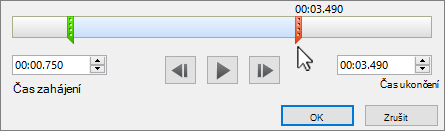
- Pokud chcete odstřihnout konec klipu, klikněte na koncový bod (zobrazený na obrázku nahoře jako červená značka). Až se zobrazí obousměrná šipka, přetáhněte ji myší na pozici, kde má video končit.
- Pokud chcete odstřihnout začátek klipu, vyberte počáteční bod (zobrazený na obrázku dole jako zelená značka). Až se zobrazí obousměrná šipka, přetáhněte ji myší na pozici, kde má video začínat.
Vyberte OK.