Přístup k powerpointové prezentaci můžete několika způsoby přizpůsobit, aby se sdílela bezpečně, spolehlivě a jenom s lidmi, které vyberete.
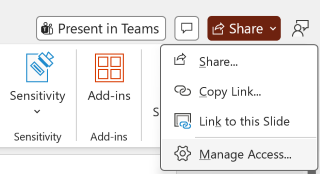
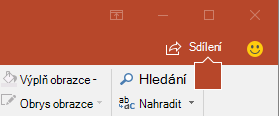
V pravém horním rohu vyberte Sdílet a pak v rozevírací nabídce znovu vyberte Sdílet .
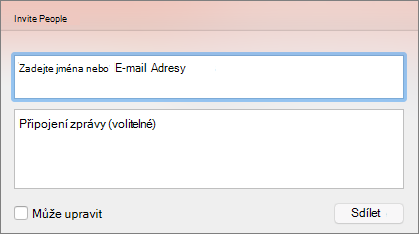
Zadejte jména nebo e-mailové adresy, se kterými chcete sdílet, a volitelně přidejte zprávu.
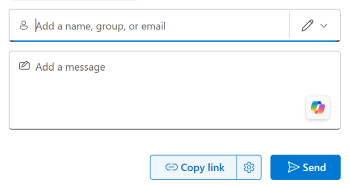
Zkontrolujte nebo aktualizujte oprávnění, které chcete udělit. Výběrem ikony oprávnění vedle pole Přidat jméno, skupinu nebo e-mail a výběrem z rozevíracího seznamu možností, jako je Může upravit, Může zobrazit a Nemůže stáhnout.
Vyberte Odeslat.
Odkaz ke sdílení můžete vytvořit výběrem možnosti Sdílet>kopírovat odkaz. Tím se odkaz automaticky zkopíruje do schránky s výchozím nastavením sdílení a můžete ho vložit do e-mailu, příspěvku na sociálních médiích nebo dokonce do zprávy v Teams. Pokud chcete určit, kdo bude mít k odkazu přístup, přejděte do Nastavení.

Pokud chcete sdílení ukončit, vyberte možnost Sdílet(Share> Manage Access>)Ukončit sdílení. Můžete se také podívat, s kým už byl soubor sdílen, a spravovat přístup pro ně. Informace o spolupráci na dokumentu s ostatními najdete v tématu Spolupráce na powerpointových prezentacích.
Sdílení souboru PDF nebo kopie prezentace e-mailem
Pokud na sdíleném dokumentu nepotřebujete s ostatními spolupracovat, můžete prezentaci jednoduše poslat ostatním jako tradiční přílohu e-mailu.
Tato funkce je dostupná jenom v případě, že máte předplatné Microsoft 365. Pokud máte předplatné Microsoft 365, ujistěte se, že máte nejnovější verzi Office.
- Pokud chcete prezentaci odeslat jako kopii nebo jako PDF, vyberte Sdílet a potom v rozevírací nabídce znovu Sdílet .
- V dialogovém okně Sdílet vyberte ... pro další možnosti a pak vyberte Poslat kopii.
- Vyberte powerpointovou prezentaci nebo PDF. PowerPoint otevře e-mailovou aplikaci a připojí soubor k nové zprávě.
- Zadejte podrobnosti o příjemcích a krátkou zprávu a vyberte Odeslat.
Sdílení kopie prezentace z OneDrivu
Tato funkce je dostupná jenom v případě, že máte předplatné Microsoft 365. Pokud máte předplatné Microsoft 365, ujistěte se, že máte nejnovější verzi Office.
- Pokud chcete prezentaci odeslat z OneDrivu, vyberte Sdílet.
- V dialogovém okně Sdílet zadejte název, skupinu nebo e-mail, nastavte oprávnění, v případě potřeby zadejte zprávu a pak vyberte Odeslat.