
Graf můžete vytvořit v PowerPointu nebo Excelu. Pokud do grafu chcete zahrnout spousty dat, vytvořte ho v Excelu a pak zkopírujte do prezentace. Tento způsob je nejlepší také v případě, že se vaše data pravidelně mění a vy chcete, aby graf vždy odrážel nejnovější hodnoty. V takovém případě nechejte graf při kopírování propojený s původním excelovým souborem.
Vyzkoušejte to!
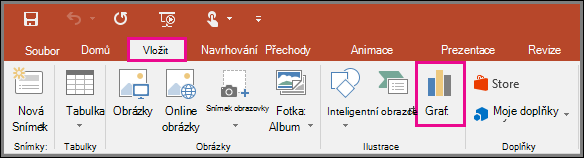
Pokud chcete vytvořit jednoduchý graf přímo v PowerPointu, klikněte na Vložit>graf a vyberte požadovaný graf.
Klikněte na Vložit>graf.
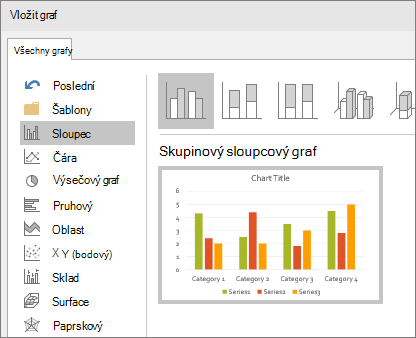
Klikněte na typ grafu a pak poklikejte na požadovaný graf.
Tip:
Pokud potřebujete pomoc s rozhodováním, který graf je pro vaše data nejlepší, přečtěte si článek s informacemi o dostupných typech grafů.
V zobrazené tabulce nahraďte zástupná data vlastními informacemi.

Při vložení grafu se v oblasti jeho pravého horního rohu zobrazí malá tlačítka. Pomocí tlačítka Prvky grafu
 můžete zobrazit, skrýt nebo naformátovat například názvy os nebo popisky dat. Nebo pomocí tlačítka Styly grafu
 můžete rychle změnit barvu nebo styl grafu.
Tip:
Tlačítko Filtry grafu
 představuje pokročilejší možnost, jak zobrazit nebo skrýt data v grafu.
Po dokončení tabulku zavřete.