
Poznámka
Pro uživatele Copilotu se teď Designer označuje jako Designové návrhy návrhu a najdete ho na kartě Domů s novou ikonou.

Návrhy designu si můžete kdykoli zobrazit tak, že na pásu karet zvolíte Design > Designer.
Pokud pro vás Designer nemá žádné návrhy designu nebo nevidíte tlačítko Designer, může to být z několika důvodů. Chcete se o aplikaci Designer dozvědět víc? Podívejte se na Vytváření profesionálních rozložení snímků pomocí aplikace Designer.
Vyberte rozevírací seznam a zvolte jednu z možností:
S jakým problémem se potýkáte?
Po kliknutí na tlačítko Designer se nezobrazují žádné návrhy
Pokud se vám nezobrazují žádné návrhy designu, může to mít několik příčin. Tady jsou ty nejčastější:
- Zkontrolujte, jestli jste připojení k internetu. Designer se připojuje online, aby získal návrhy designu.
- Použijte motiv, který je součástí PowerPointu (není to vlastní motiv ani motiv stažený odjinud).
V následující části jsou popsané některé další problémy a jejich řešení:
Nezobrazují se žádné návrhy designu pro snímky s obrázky
- Zkontrolujte, že snímek má rozložení Jenom nadpis nebo Nadpis a obsah.
- Na snímku, na který přidáte fotku, nepoužívejte žádné další objekty ani obrazce.
- Na jeden snímek můžete použít nejvýše čtyři fotky (.jpg, .png, .gif nebo .bmp), které nesmí být větší než 200 × 200 pixelů.
Nezobrazují se žádné návrhy designu pro snímky s textem procesu
- Zkontrolujte, že je pro snímek nastavené rozložení Nadpis a obsah.
- Na snímku, na který přidáte text procesu, nepoužívejte žádné další fotky, objekty ani obrazce.
Protože je Designer relativně nová služba, stále se učí nové triky. Pokud Designer pro vás nedokáže vygenerovat možnosti ve vysoké kvalitě, nezobrazí vůbec nic. Usilovně pracujeme na generování skvělých návrhů designu pro více druhů obsahu.
A samozřejmě, pokud vám Designer nepřijde užitečný, můžete ho vypnout tak, že přejdete naMožnosti>souboru>– Obecné a potom v části PowerPoint Designer zrušíte zaškrtnutí políčka Automaticky zobrazovat návrhy designu.
Jiný uživatel upravuje snímek
Pokud prezentaci spoluvytváříte s jinými uživateli a více osob zároveň aktivně upravuje stejný snímek, Designer k tomuto snímku nebude zobrazovat návrhy designu.
Jakmile ale bude snímek upravovat jenom uživatel, začne vám Designer znovu nabízet návrhy designu, jakmile tento uživatel udělá nějakou akci (třeba přidá fotku), na kterou může Designer reagovat.
Nezobrazují se žádné návrhy designu pro snímky s obrazci a textovými poli
Designer nemůže zobrazovat návrhy designu, pokud je na snímku nakreslený obrazec nebo textové pole. Můžete použít fotky nebo text v zástupném symbolu.
Nemám tlačítko Designer
Designer je dostupný jenom pro předplatitele Microsoftu 365
V desktopových verzích PowerPointu se návrhy designu zobrazují jenom předplatitelům. Tady si můžete vyzkoušet nebo koupit předplatné.
V aplikaci PowerPoint pro web je aplikace Designer dostupná všem.
Jeden balíček předplatného Microsoft 365 neobsahuje Designer: Office 365 Germany.
Zapnutí online funkcí Office
Pokud chcete používat Designer, ujistěte se, že jsou zapnutá propojená prostředí Microsoft 365:
Přejděte na Souborový>účet a v části Ochrana osobních údajů účtu vyberte Spravovat nastavení.
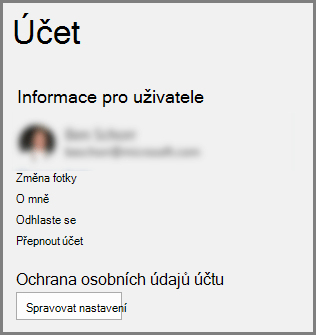 Další informace najdete v článku Povolení a zakázání inteligentních služeb .
Správce mohl aplikaci Designer vypnout
Designer je funkce pro předplatitele Microsoft 365, ale některé organizace tuto funkci vypínají. Pokud máte předplatné Microsoft 365, ale nezobrazuje se vám tlačítko Návrhy designu , kontaktujte IT oddělení.
Přeinstalujte Office, abyste mohli používat funkce pro předplatitele
Pokud jste upgradovali z Microsoft 365 na předplatné Microsoft 365, budete muset odinstalovat Microsoft 365 a znovu nainstalovat, abyste získali funkce pro předplatitele. Pokyny najdete v těchto článcích:
Restartováním aplikace přejděte do aplikace Designer
Uživatelé někdy zjistí, že při prvním spuštění PowerPointu po instalaci Microsoftu 365 není tlačítko Designer k dispozici. Tento problém vyřeší restartování aplikace.
Tlačítko Designer se zobrazuje šedě.
Pokud vidíte tlačítko Designer v PowerPointu, ale je zašedlé, znamená to, že:
- Nejste připojení k internetu nebo
- Není vybrán jeden snímek. Může se jednat o případ, kdy je vybraných více snímků v podokně miniatur snímků v normálním zobrazení, nebo o případ, kdy fokus v podokně miniatur je mezi dvěma snímky. K této chybě může také docházet, když je fokus v podokně poznámek nebo jste namísto normálního zobrazení v zobrazení Prezentace.