
I když nemáte nejnovější verzi PowerPointu, můžete otevřít starší powerpointový soubor a pracovat s ním. Pokud máte nejnovější verzi, umožní vám režim kompatibility pracovat i se staršími formáty souborů. Můžete také spustit kontrolu kompatibility, abyste měli jistotu, že prezentace nebude mít problémy s kompatibilitou. Pokud už kompatibilitu se staršími verzemi PowerPointu nepotřebujete, můžete prezentaci převést na aktuální typ souboru.
Další informace o režimu kompatibility najdete v článku Režim kompatibility v PowerPointu.
Zapnutí režimu kompatibility
Při uložení prezentace aplikace PowerPoint (.pptx) jako dřívější verze, například verze PowerPoint 97–2003 (.ppt) (pokud je k dispozici), se automaticky zapne režim kompatibility.
Otevřete powerpointovou prezentaci.
Na kartě Soubor klikněte na Uložit jako a potom klikněte na Procházet.
V dialogovém okně Uložit jako klepněte v seznamu Typ souboru napoložku Prezentace aplikace PowerPoint 97–2003 (*.ppt) (pokud je dostupná).
Klikněte na Uložit.
Poznámka
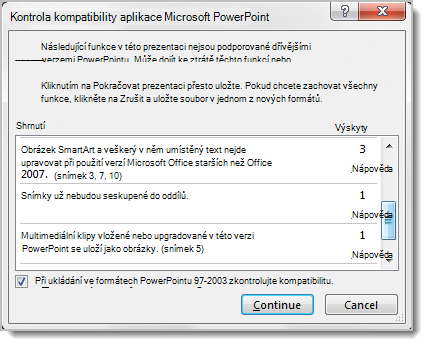
Po kliknutí na Uložit se může zobrazit výstraha kontroly kompatibility, podobná následující ukázce, která vás bude informovat, jaké funkce by se mohly ztratit nebo zhoršit při uložení prezentace ve starší verzi.
Otevřete soubor ve starší verzi PowerPointu.
Poznámka
Pokud chcete zjistit, které funkce PowerPointu se můžou změnit nebo stát nedostupnými, přečtěte si článek Funkce PowerPointu 2013 a 2016 se v předchozích verzích chovají odlišně.
Vypnutí režimu kompatibility
Pokud chcete režim kompatibility vypnout, jednoduše uložte prezentaci ve formátu PowerPointu (.pptx).
- Otevřete prezentaci v PowerPointu.
- Na kartě Soubor klikněte na Uložit jako a potom klikněte na Procházet.
- V dialogovém okně Uložit jako klikněte v seznamu Typ souboru na položku Prezentace aplikace PowerPoint (*.pptx).
- Klikněte na Uložit.
Spustit kontrolu kompatibility
Pokud chcete zajistit, aby v prezentaci nedocházelo k problémům s kompatibilitou, které způsobují omezení funkčnosti nebo věrnosti zobrazení ve starších verzích PowerPointu, spusťte kontrolu kompatibility. Nástroj pro kontrolu kompatibility vyhledá v prezentaci všechny potenciální problémy s kompatibilitou a pomůže vám vytvořit sestavu, abyste je mohli řešit.
Otevřete prezentaci, u které chcete zkontrolovat kompatibilitu.
Klikněte naInformaceo souboru> a potom v části Zkontrolovat prezentaci klikněte na Zjistit problémy>s kompatibilitou.
Poznámka
Chcete-li zkontrolovat kompatibilitu prezentace při každém uložení, zaškrtněte v dialogovém okně Kontrola kompatibility aplikace Microsoft PowerPoint políčko Kontrolovat kompatibilitu při uložení ve formátu aplikace PowerPoint 97–2003 .
Převedení prezentace na novější verzi PowerPointu
Pokud už nepotřebujete pracovat v režimu kompatibility, protože lidé, se kterými spolupracujete, upgradovali na novější verzi nebo chcete využít všechny funkce PowerPointu, můžete prezentaci PowerPointu 97–2003 převést na soubor naformátovaný pro vaši verzi PowerPointu. Při převodu se prezentace uloží jako soubor .pptx.
- Otevřete v aplikaci PowerPoint prezentaci, kterou chcete převést na nejnovější formát aplikace PowerPoint.
Prezentace se automaticky otevře v režimu kompatibility. - Klikněte nainformaceo souboru>.
- Vedle položky Režim kompatibility klikněte na Převést a potom v dialogovém okně Uložit jako klikněte na Uložit.