
Přechod Morfing se dá použít k přesunu a transformaci objektů na snímcích. Přechod Morfing je dostupný v aplikaci PowerPoint pro Microsoft 365 pro Mac, v aplikaci PowerPoint pro Mac a pro uživatele PowerPointu na iPadu a iPhonu.
Nastavení přechodu Morfing
Aby bylo možné efektivně nastavit přechod Morfing, budete potřebovat dva snímky, které budou mít minimálně jeden společný objekt. Jednoduchý způsob, jak ho nastavit, je zkopírování a vložení snímku s objekty, u kterých chcete použít Morfing, a následné přesunutí objektů na druhém snímku na jiné místo. Další možností je jednoduše zkopírovat a vložit objekty z jednoho snímku na druhý.
Až budete mít na dvou snímcích nastavený začátek a konec přechodu Morfing, můžete ho použít k jejich automatické animaci a přesouvání. Postup:
Použití funkce Morfing na Macu
- V podokně miniatur vyberte snímek, u kterého chcete použít přechod Morfing. Měl by to být druhý snímek, ke kterému jste přidali objekty, obrázky nebo slova, u kterých chcete použít efekt Morfingu.
- Na pásu karet vyberte Přechody>Morfing.
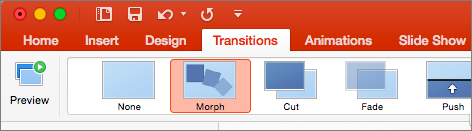
- Dál vyberte Možnosti efektu a vyberte druh přechodu Morfing, který chcete vytvořit. Můžete zvolit optimalizaci pro objekty, slova nebo znaky.
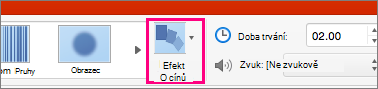
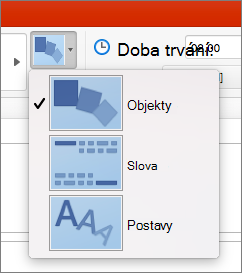
Na snímku se dají přesouvat objekty, měnit barvy, přesouvat slova a znaky a mnohem víc.
Použití přechodu Morfing na PowerPoint pro iPad a v PowerPointu pro iPhone
- V podokně miniatur vyberte snímek, u kterého chcete použít přechod Morfing. Měl by to být druhý snímek, ke kterému jste přidali objekty, obrázky nebo slova, u kterých chcete použít efekt Morfingu.
- Na pásu karet vyberte Přechody>– efekt>přechodu Morfing.
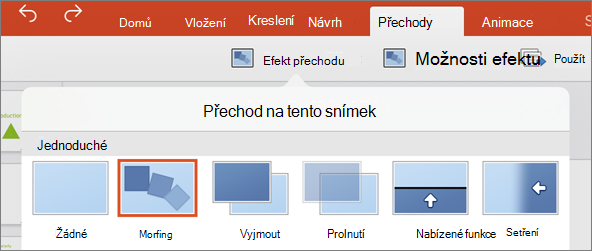
- Dál vyberte Možnosti efektu a vyberte druh přechodu Morfing, který chcete vytvořit. Můžete zvolit optimalizaci pro objekty, slova nebo znaky.
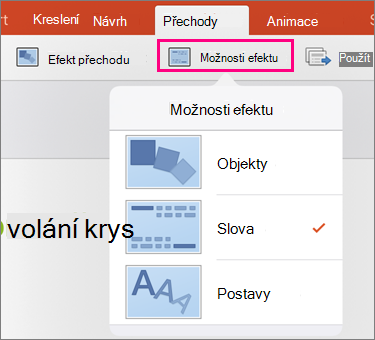
Na snímku se dají přesouvat objekty, měnit barvy, přesouvat slova a znaky a mnohem víc.