
Problém: Nemůžete vybrat a změnit text v zápatí v dolní části snímků.
Řešení: Pokud nemůžete přímo upravovat text zápatí, je pravděpodobně důvodem to, že je zástupný symbol zápatí v zobrazení Předloha snímků vypnutý. Pokud chcete tuto situaci změnit, otevřete zobrazení Předloha snímků a proveďte v něm změny podle popisu níže.
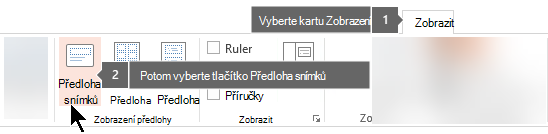
- Na kartě Zobrazení vyberte Předloha snímků.
- V podokně miniatur zaškrtněte u jednotlivých položek text zápatí, který chcete změnit. (Zápatí může být na předloze snímků, což je první položka v podokně miniatur, nebo může být v rozložení jednoho nebo několika snímků, což jsou položky odsazené pod předlohou v tomto podokně miniatur.)
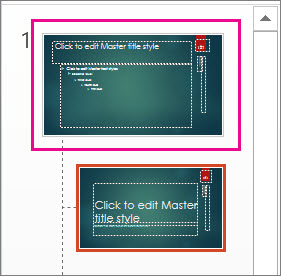
- V podokně miniatur vyberte položku, která má zápatí.
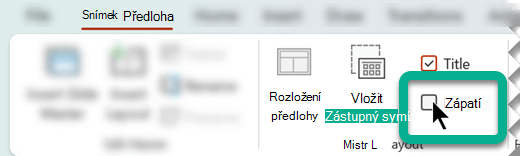
- Na pásu karet kliknutím na možnost Zápatí zaškrtněte políčko:
- Podle potřeby opakujte kroky 3 a 4 pro další rozložení snímků obsahující zápatí, o které máte zájem.