

PowerPoint nemá stejnou funkci obtékání textu jako Word. Můžete si ale obrázek rozložit a zalomit text v Word a pak rozložení vložit do snímku PowerPointu. Přečtěte si pokyny.
Rozložení obrázku a obtékání textu v aplikaci Word
Spusťte prázdný dokument aplikace Word.
Zadejte text do dokumentu.
Umístěte kurzor někam doprostřed textu.
Přejděte na Vložit>obrázek a vložte obrázek.
Vyberte obrázek. V blízkosti pravého horního rohu vyberte tlačítko Možnosti rozložení :
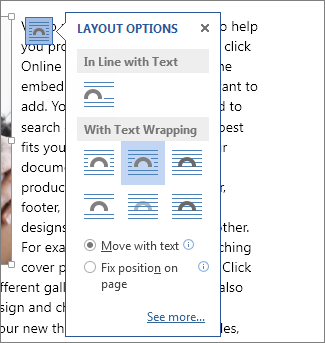
Vyberte jednu z možností obtékání textu.
V případě potřeby umístěte obrázek přetažením uvnitř zalomeného textu.
Uložte dokument aplikace Word a poznamenejte si, kde je uložený.
Zavřete dokument aplikace Word.
Důležité
Když se v následujícím postupu pokusíte vložit text a obrázek do snímku, dokument musí být zavřený.
Přidání obsahu do snímku v PowerPointu
- Přepněte do PowerPointu a otevřete snímek, do kterého chcete přidat obrázek a text.
- Na kartě Vložení vyberte ve skupině Text položku Objekt.
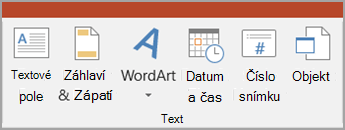
- V dialogovém okně Vložit objekt klikněte na Vytvořit ze souboru.
- Vyberte Procházet.
- Přejděte do dokumentu aplikace Word, který jste uložili v předchozím postupu.
- Vyberte ho a pak vyberte OK.
- V dialogovém okně Vložit objekt vyberte OK.
Po umístění objektu na snímek ho můžete v případě potřeby přesunout nebo změnit jeho velikost. Pokud chcete obrázek přesunout, změnit jeho velikost nebo upravit text, stačí poklikat na obsah pole, aby bylo možné ho upravovat.