
- Windows
- macOS
- Web
- Office pro iOS
- Office pro Android
- Řídicí panel ochrany osobních údajů účtu Microsoft
Přístup k nastavení ochrany osobních údajů při otevření libovolné aplikace Office:
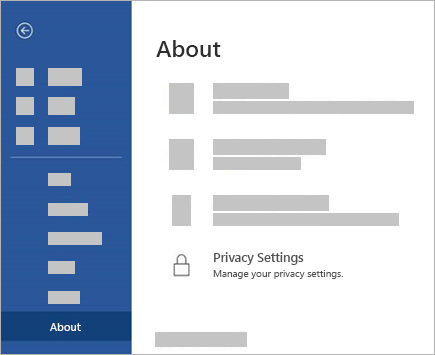
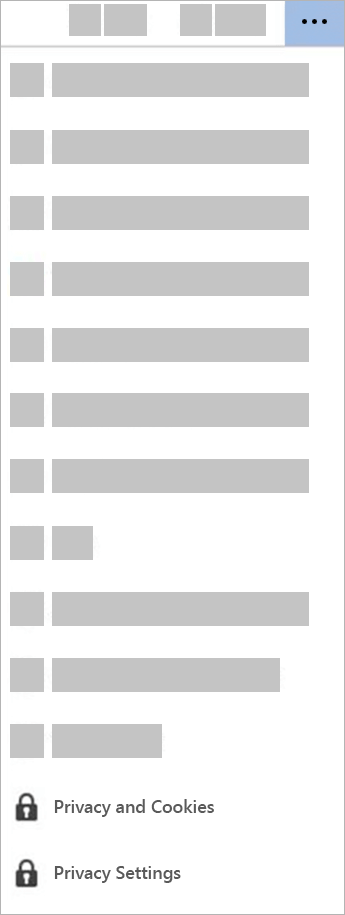
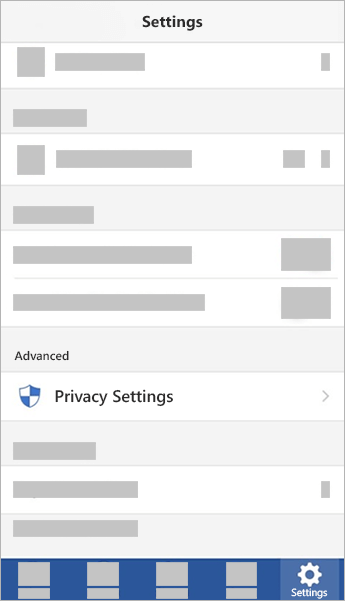
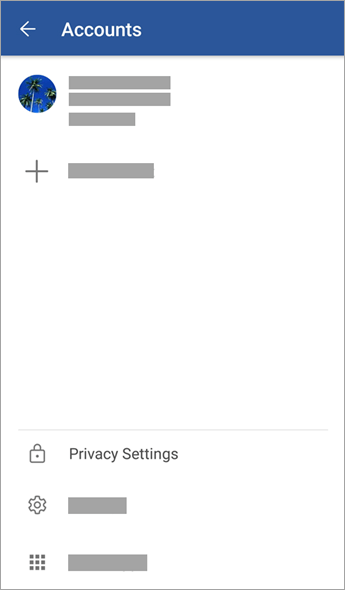
- Vyberte Účet v dolní části levého podokna a v části Ochrana osobních údajů účtu zvolte Spravovat nastavení.
Pokud už máte aplikaci Office otevřenou:
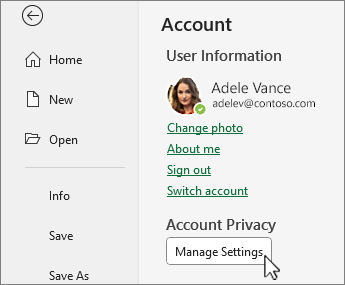
- Přejděte na kartu Soubor , dole v levém podokně vyberte Účet (nebo Účet Office ) a pak zvolte Spravovat nastavení.
Přístup k nastavení ochrany osobních údajů v novém Outlooku pro Windows:
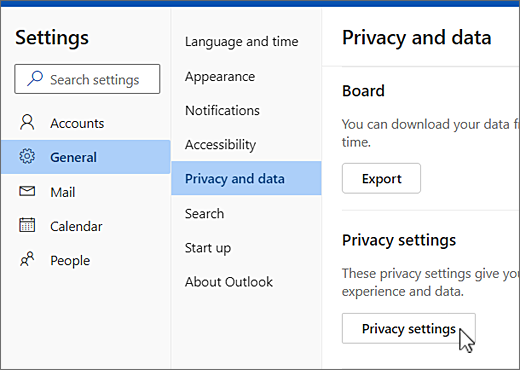
- Na kartě Zobrazení vyberte Nastavení zobrazení a pak zvolte Obecné.
- Vyberte Ochrana osobních údajů a data a pak zvolte Nastavení ochrany osobních údajů.
Otevře se dialogové okno Ochrana osobních údajů účtu, kde můžete vybrat možnosti ochrany osobních údajů.
Poznámka
- To se týká aplikací Microsoft 365 nebo Office verze 1904 nebo novějších.
- Pokud používáte aplikace Microsoft 365 nebo Office s pracovním nebo školním účtem, je možné, že správce nakonfiguroval, která nastavení můžete změnit.
Ve Windows se tato nastavení vztahují na Word, Excel, PowerPoint, Outlook, OneNote, Access, Project a Visio.
Další podrobnosti
Když otevíráte aplikaci Office nebo vybíráte Soubor, vyhledejte v levém dolním rohu okna Účet nebo Účet Office .
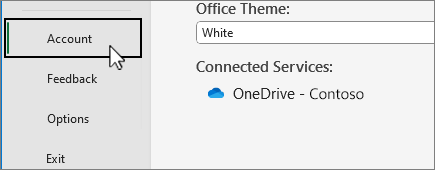
Vyberte Spravovat nastavení v části Ochrana osobních údajů účtu.
Nový Outlook pro Windows:
Na kartě Zobrazení vyberte Nastavení zobrazení.
Na kartě Obecné zvolte Osobní údaje a data a vyberte Nastavení ochrany osobních údajů.
Poznámka
Uživatelé s osobním účtem budou mít na této obrazovce další nastavení, ale tlačítko pro nastavení ochrany osobních údajů zůstane stejné.

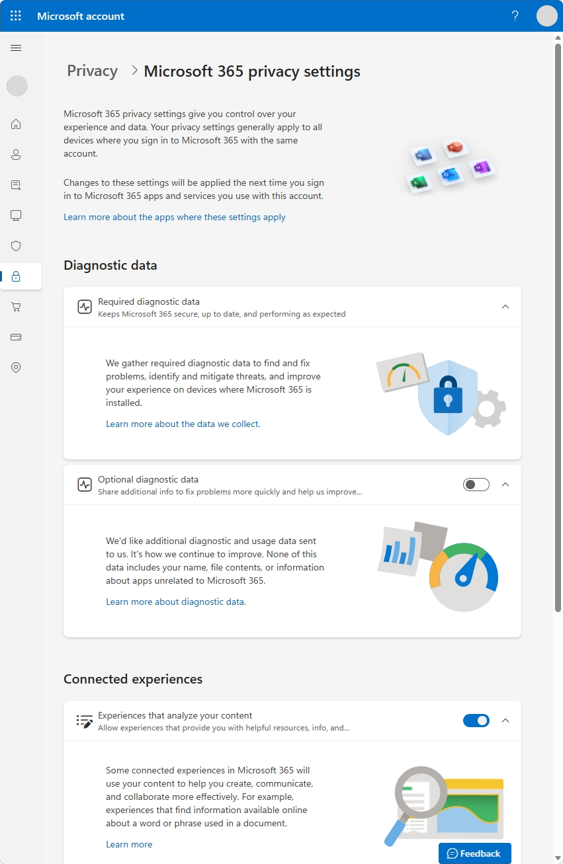
Nastavení půjde s vámi
Když si upravíte nastavení ochrany osobních údajů (zapnutím nebo vypnutím jednotlivých nastavení), přenesou se tato nastavení na všechna ostatní zařízení se systémy Windows, Mac, Android a iOS. Pokud se rozhodnete vypnout funkce, které analyzují váš obsah například na stolním počítači s Windows, až se příště přihlásíte do aplikace Microsoft 365 na telefonu, bude se toto nastavení používat i na tomto místě. Pokud toto nastavení znovu zapnete, při příštím přihlášení do aplikace Microsoft 365 na ploše bude znovu zapnuté. Vaše nastavení cestují s vámi.
Připomínáme, že na Macu se přesunou pouze nastavení pro Word, Excel, PowerPoint, OneNote a Outlook.
Důležité
Nastavení jsou přidružená k vašemu účtu, takže se přenesou jenom, když se na další zařízení přihlásíte do stejného osobního, pracovního nebo školního účtu.
Výjimkou je, když vypnete nastavení, které zakazuje všechny online funkce, které nejsou nezbytné. Tímto přepínačem se vypíná i služba, která přenáší nastavení ochrany osobních údajů mezi zařízeními, takže pokud je toto nastavení vypnuté, nebude se nastavení přenášet na toto konkrétní zařízení ani z něho. Pokud máte jiná zařízení, ve kterých tento přepínač není vypnutý, bude se mezi nimi vaše nastavení přenášet dál.
Pokud chcete vypnout všechny online funkce, které nejsou nezbytné na všech vašich oprávněných zařízeních, je potřeba je vypnout pro každý z nich.