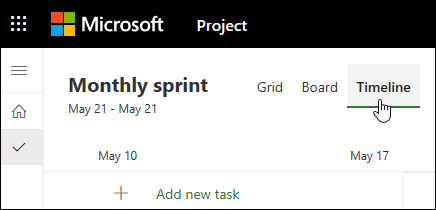
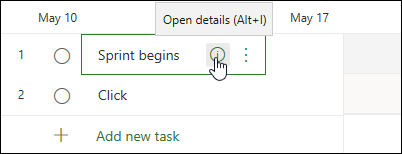
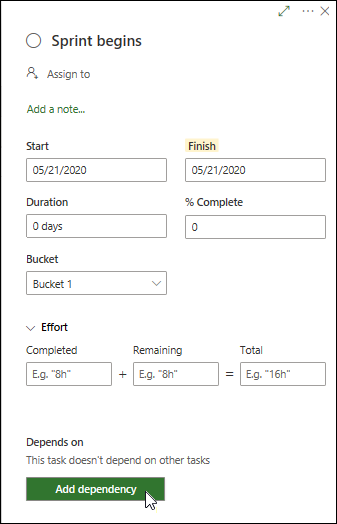
Před zahájením projektu nejspíš budete chtít vyznačit jeho hlavní cíle pomocí milníků.
Vytvoření milníku s nulovou dobou trvání
Nejrychlejším způsobem vytvoření milníku je přidat do plánu projektu úkol bez doby trvání.
- Vyberte Ganttův diagram úkolu>.
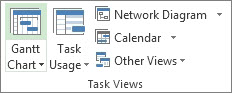
- Zadejte název milníku do prvního volného řádku nebo vyberte úlohu, kterou chcete převést na milník.
- Zadejte hodnotu 0 do pole Doba trvání a stiskněte Enter.
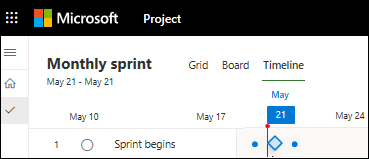
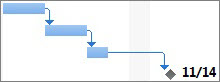
Součástí Ganttova diagramu se stane nový symbol milníku.

Přidání milníku s dobou trvání
Milníky někdy vyžadují čas. Například proces schvalování na konci fáze může trvat týden, takže tento milník bude muset probíhat v průběhu času jako běžný úkol.
- Vyberte Ganttův diagram úkolu>.
- Zadejte název milníku do prvního volného řádku nebo vyberte úlohu, kterou chcete převést na milník.
- Vyberte milník a pak vyberte Úkol. Ve skupině Vlastnosti vyberte Informace o úkolu.
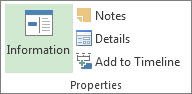
- Vyberte kartu Upřesnit a do pole Doba trvání zadejte dobu trvání milníku.
- Zaškrtněte Označit úkol jako milník a pak vyberte OK.
V Ganttově diagramu se symbol milníku zobrazuje u posledního dne úkolu. Nezobrazuje se jako pruh, i když má nastavenou dobu trvání.
Přidání vnějšího milníku
Někdy můžete potřebovat přidat milník sledující úkoly, které jsou mimo rozsah vašeho projektu.
- Pokud milník závisí na projektu, nad kterým nemáte kontrolu, jako je třeba software vyvíjený jinou společností, vytvořte milník pomocí kroků v předchozí části. Vnější úlohu musíte sledovat a aktualizovat ji ručně.
- Pokud je milník součástí projektu ve vaší organizaci, můžete ho sledovat pomocí vazby mezi projekty.