
Většina zobrazení v Projectu má časovou osu, která zobrazuje čas. Časovou osu si můžete upravit tak, aby se na ní zobrazovaly menší nebo větší časové jednotky, jak budete chtít − od hodin až po roky. Můžete například chtít zobrazit čas ve fiskálních rocích namísto kalendářních nebo zobrazit pruhy Ganttova diagramu jako měsíce namísto dnů. Časovou osu můžete podle svých potřeb přizpůsobit také v zobrazení Calendar.
Změna jednotek zobrazených na časové ose
- Vyberte zobrazení Projectu s časovou osou, třeba Ganttův diagram.
- Vyberte šipku rozevírací nabídky Zobrazit>časovou>osu .
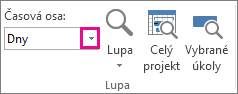
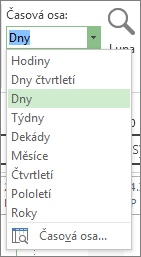
- Vyberte časovou jednotku, ve které se má časová osa zobrazovat v nejnižší úrovní rozlišení času časové osy. Project automaticky upraví nejvyšší a střední úroveň.
Přizpůsobení časové osy
V každém zobrazení časové osy můžete zobrazit až tři její úrovně a samostatně je na formátovat. Tady je postup:
Vyberte zobrazení Projectu s časovou osou, třeba Ganttův diagram.
Vyberte šipku rozevírací nabídky Zobrazit>časovou>osu .
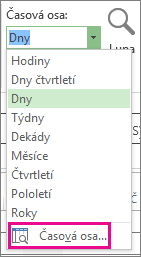
Vyberte možnost Časová osa.
V poli Časová osa vyberte požadované možnosti a v poli Náhled uvidíte všechny změny, které jste provedli.
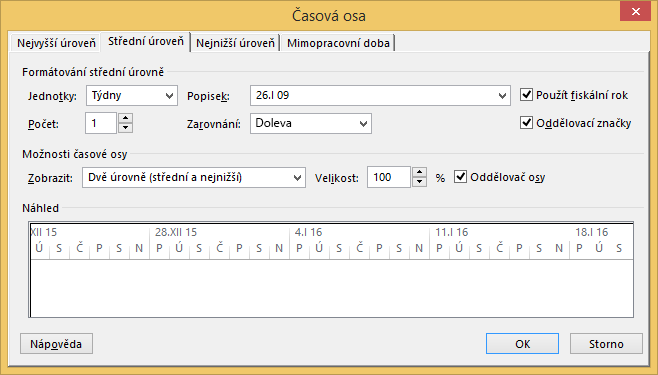
- V seznamu Zobrazit vyberte počet úrovní, které se mají na časové ose zobrazit.
- V poli Jednotky vyberte časovou jednotku pro úroveň časové osy vybrané karty v poli Časová osa .
- V seznamu Popisek vyberte formát popisku pro vybrané časové jednotky.
- V poli Počet vyberte číslo, které označuje frekvenci popisků jednotek na úrovni časové osy.
Pokud je například vybraná jednotka Týdny a zadáte počet 2, budou se na úrovni časové osy zobrazovat dvoutýdenní segmenty. - V seznamu Zarovnání vyberte Vlevo, Na střed nebo Vpravo , aby se popisek zarovnal.
- Zaškrtnutím nebo zrušením zaškrtnutí políčka Oddělovací značky zobrazíte nebo skryjete svislé čáry mezi popisky jednotek.
- Zaškrtnutím nebo zrušením zaškrtnutí políčka Použít fiskální rok založíte časovou osu na fiskálním nebo kalendářním roce.
- Pokud chcete mezery mezi jednotkami úrovně časové osy zvětšit nebo zmenšit, zadejte v poli Velikost procentuální hodnotu.
- Zaškrtnutím nebo zrušením zaškrtnutí políčka Oddělovač měřítka můžete mezi úrovněmi časové osy zobrazit nebo skrýt vodorovné čáry.
Kliknutím na OK uložte provedené změny.
Rychlé způsoby změny rozlišení časové osy
| Zkuste toto | Kde to je? |
|---|---|
| Posuvník lupy |
Posuvník lupy se nachází v dolní části okna Projectu.
|
| Klávesová zkratka | Stisknutím kláves Ctrl+/ (lomítko na číselné klávesnici) zobrazíte menší časové jednotky a stisknutím Ctrl+* (hvězdička na číselné klávesnici) zobrazíte větší časové jednotky. |
Změna časové osy v zobrazení Calendar
Otevřete zobrazení Calendar (vyberte>Zobrazit> zobrazení úkolů Calendar), klikněte pravým tlačítkem myši do zobrazení Calendar a vyberte Časová osa.
V dialogovém okně Časová osa vyberte kartu Záhlaví týdne .
V polích Měsíční nadpisy, Denní nadpisy a Týdenní nadpisy vyberte formáty data, které chcete použít pro zobrazení Calendar.
V části Zobrazení vyberte 7 dní , pokud chcete zobrazit 7denní týden, nebo 5 dní , pokud chcete zobrazit 5denní týden.
Pokud chcete přidat miniaturní kalendáře pro příští a předchozí měsíc, zaškrtněte políčko Zobrazit podokno měsíce .
Pokud chcete zobrazit počáteční a koncové datum pro požadovaný časový rozsah, zaškrtněte políčko Zobrazit počáteční a koncové datum měsíčních nadpisů .
Na kartě Date Boxes (Datová pole ) vyberte v části Top row (Horní řádek ) a Bottom row (Dolní řádek) informace, které chcete zobrazit v levé a pravé části každého řádku, a potom vyberte požadované vzorky a barvy.
Poznámka
- Pokud chcete změnit vzhled pracovních a nepracovních dnů v zobrazení Calendar, klikněte pravým tlačítkem kamkoli v zobrazení Calendar a v nabídce, která se zobrazí, vyberte Časová osa. V dialogovém okně Časová osa vyberte kartu Stínování data a pak v poli Zobrazit pracovní čas pro vyberte název kalendáře, který chcete změnit. V seznamu Typ výjimky vyberte typ pole data, který chcete změnit, a pak vyberte vzorek a barvu.
- Jestliže chcete změnit šířku sloupců, přetáhněte svislou čáru mezi dvěma datovými poli doleva (tím šířku sloupec zmenšíte) směrem doprava (šířka sloupce zvětšíte). Chcete-li, aby se zobrazené sloupce vešly přesně na šířku oblasti kalendáře, poklikejte na svislou čáru mezi dvěma datovými poli.