

Dobře řízený projekt často zahrnuje porovnání projektu s jeho dřívější verzí. Je to důležitá součást sledování projektu.
Než ale začnete plán sledovat, musíte nastavit směrný plán, abyste ho v pozdější fázi projektu mohli porovnat s aktuálním plánem. V průběhu projektu může být taky užitečné pravidelně ukládat pomocný plán.
Poznámka
Pokud chcete nastavit nebo aktualizovat směrný nebo pomocný plán v projektu organizace, musíte být připojeni k serveru Microsoft Project Server a mít potřebná oprávnění. Další informace o nastavení oprávnění získáte od správce serveru.
V tomto článku
- Další informace o směrných plánech a pomocných plánech
- Nastavení směrného plánu
- Nastavení pomocného plánu
- Aktualizace směrného nebo pomocného plánu
- Analýza směrného plánu a průběžných dat
Další informace o směrných plánech a pomocných plánech
Směrné plány a pomocné plány jsou podobné v tom, že porovnáváte aktuální data s počátečním datem. Mají ale důležité rozdíly, které byste chtěli uvést na pravou míru.
Směrné plány
Směrný plán je skupina téměř 20 primárních referenčních bodů (v pěti kategoriích: počáteční data, dokončená data, doby trvání, práce a odhady nákladů), do kterých se zaznamená původní plán projektu, když je tento plán dokončený a upřesněný. V průběhu projektu můžete nastavit další směrné plány (celkem je to 11 pro každý projekt), které vám pomůžou měřit změny v plánu. Pokud má například projekt několik fází, můžete na konci každé fáze uložit samostatný směrný plán, abyste mohli porovnat plánované hodnoty se skutečnými daty.
Vzhledem k tomu, že směrný plán poskytuje referenční body, na základě kterých porovnáváte skutečný průběh projektu, měl by směrný plán obsahovat vaše nejlepší odhady doby trvání úkolu, data zahájení a dokončení, náklady a další sledované proměnné projektu. Směrný plán může také představovat smluvní závazek projektu. Informace směrného plánu, které se konzistentně liší od aktuálních dat, mohou naznačovat, že původní plán už není přesný, pravděpodobně proto, že je třeba zkontrolovat jeho rozsah nebo že se změnil charakter projektu. Pokud se účastníci projektu shodnou, že rozdíl je opodstatněný, můžete směrný plán kdykoli během projektu upravit nebo přepracovat. Nastavení více směrných plánů může být užitečné zejména u dlouhých projektů nebo u projektů, ve kterých se směrný plán stává irelevantním, protože došlo k významným změnám plánovaných úkolů nebo nákladů.
Průběžné plány
Pomocný plán je naproti tomu sada aktuálních dat projektu, která uložíte po zahájení projektu a která můžete porovnat se směrným plánem a vyhodnotit průběh projektu. Pomocný plán ukládá jenom dva typy informací:
- Aktuální data zahájení
- Aktuální data dokončení
Pro projekt můžete nastavit až 10 pomocných plánů. Pokud potřebujete uchovávat záznamy o rozsáhlých projektových datech během fáze plánování, je vhodné místo pomocných plánů nastavit více směrných plánů. Můžete třeba chtít nastavit směrný plán pro každý důležitý milník plánování. Pokud potřebujete uložit jenom data zahájení úkolů a data dokončení po zahájení projektu, můžete nastavit několik pomocných plánů. Můžete třeba chtít nastavit pomocný plán na měsíční nebo čtvrtletní bázi.
Nastavení směrného plánu
Na kartě Zobrazení klikněte ve skupině Zobrazení úkolů na Ganttův diagram.
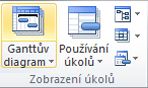
Pokud nastavujete směrný plán pro konkrétní úkoly, vyberte úkoly, včetně dílčích a souhrnných úkolů, které chcete zahrnout do směrného plánu. (Pokud nastavujete směrný plán pro celý projekt, tento krok přeskočte.)
Tip:
Chcete-li vybrat sousedící úkoly, podržte klávesu SHIFT a klikněte na první a poslední požadovaný úkol. Pokud chcete vybrat nesousedící úkoly, podržte stisknutou klávesu CTRL a klikněte na jednotlivé požadované úkoly. Můžete vybrat až 10 úkolů najednou.
Klikněte na kartu Projekt . Ve skupině Plán přejděte na příkaz Nastavit směrný plán a potom klikněte na příkaz Nastavit směrný plán.
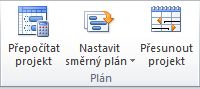
Klikněte na Nastavit směrný plán a vyberte směrný plán, který chcete nastavit.
V části Pro proveďte jednu z následujících akcí:
- Chcete-li nastavit směrný plán pro všechna data v projektu, klikněte na možnost Celý projekt.
- Pokud chcete nastavit směrný plán jenom pro úkoly, které jste vybrali v zobrazení Ganttův diagram, klikněte na Vybrané úkoly.
V části Zahrnout směrné plány vyberte, jak chcete data směrného plánu zahrnout:
Do všech souhrnných úkolů: Toto políčko zaškrtněte, pokud chcete zahrnout aktualizovaná data směrného plánu pro vybrané úkoly do odpovídajících souhrnných úkolů. V opačném případě nemusí data směrného plánu pro souhrnné úkoly přesně odrážet data směrného plánu dílčích úkolů.
Z dílčích úkolů do vybraných souhrnných úkolů: Toto políčko zaškrtněte, pokud chcete, aby se data směrného plánu pro vybrané souhrnné úkoly aktualizovala tak, aby odrážela odstranění dílčích úkolů i přidané úkoly, pro které jste dříve uložili hodnoty směrného plánu.
Poznámka
Pokud jste vybrali dílčí úkoly i jejich souhrnné úkoly, zaškrtněte obě políčka.
Nastavení pomocného plánu
Klikněte na kartu Projekt . Ve skupině Plán přejděte na příkaz Nastavit směrný plán a potom klikněte na příkaz Nastavit směrný plán.
Klikněte na Nastavit pomocný plán.
V poli Kopírovat klikněte na hodnoty zahájení a dokončení nebo směrného plánu, které chcete uložit. (Aktuální hodnoty zahájení a dokončení a směrného plánu nejsou číslovány.)
V poli Into (Do) klikněte na název pomocného plánu, do kterého chcete hodnoty zkopírovat.
Pomocné plány jsou uložené v polích Zahájení a Dokončení.Poznámka
Pokud vyberete jeden směrný plán v poli Kopírovat a jiný směrný plán v poli Na , uložíte spíše pomocný plán než směrný plán. Zkopírují se všechna data směrného plánu. Pokud v poli Kopírovat vyberete směrný plán a v poli Into (Na ) použijete pomocný plán zahájení a dokončení, do pomocného plánu se zkopíruje jenom datum zahájení a dokončení ze směrného plánu.
Kliknutím na Celý projekt nebo Vybrané úkoly uložte požadovanou část plánu.
Aktualizace směrného nebo pomocného plánu
Pokud po nastavení směrného nebo pomocného plánu dojde ke změnám původního plánu, můžete uložená data aktualizovat.
Tip:
Pokud dojde v průběhu projektu ke změnám plánu, může být užitečné uložit si místo aktualizace stávajících uložených dat druhou sadu standardních nebo pomocných dat.
Na kartě Zobrazení klikněte ve skupině Zobrazení úkolů na Ganttův diagram.
V poli Název úkolu vyberte úkoly, včetně dílčích a souhrnných úkolů, které mají směrná nebo pomocná data, která chcete aktualizovat. (Pokud aktualizujete směrná nebo pomocná data pro celý projekt, tento krok přeskočte.)
Tip:
Chcete-li vybrat sousedící úkoly, podržte klávesu SHIFT a klikněte na první a poslední požadovaný úkol. Pokud chcete vybrat nesousedící úkoly, podržte stisknutou klávesu CTRL a klikněte na jednotlivé požadované úkoly. Můžete vybrat až 10 úkolů najednou.
Klikněte na kartu Projekt . Ve skupině Plán přejděte na příkaz Nastavit směrný plán a potom klikněte na příkaz Nastavit směrný plán.
Udělejte jednu z těchto věcí:
- Pokud aktualizujete směrný plán, klikněte na tlačítko Nastavit směrný plán a vyberte směrný plán, který chcete aktualizovat.
- Pokud aktualizujete pomocný plán, klikněte na tlačítko Nastavit pomocný plán. V seznamu Kopírovat vyberte data, která chcete kopírovat. V seznamu Into (Do) klikněte na pomocný plán, který chcete aktualizovat.
V části Pro proveďte jednu z následujících akcí:
- Pokud chcete aktualizovat směrný plán nebo pomocná data pro celý projekt, klikněte na Celý projekt.
- Chcete-li aktualizovat data směrného plánu nebo pomocná data pouze pro úkoly, které jste vybrali v zobrazení Ganttův diagram, klikněte na možnost Vybrané úkoly.
V části Zahrnout směrné plány vyberte, jak chcete zahrnout aktualizovaná data směrného plánu:
Do všech souhrnných úkolů: Toto políčko zaškrtněte, pokud chcete zahrnout aktualizovaná data směrného plánu pro vybrané úkoly do odpovídajících souhrnných úkolů. V opačném případě nemusí data směrného plánu pro souhrnné úkoly přesně odrážet data směrného plánu dílčích úkolů.
Z dílčích úkolů do vybraných souhrnných úkolů: Toto políčko zaškrtněte, pokud chcete, aby se data směrného plánu pro vybrané souhrnné úkoly aktualizovala tak, aby odrážela odstranění dílčích úkolů i přidané úkoly, pro které jste dříve uložili hodnoty směrného plánu.
Poznámka
Pokud jste vybrali dílčí úkoly i jejich souhrnné úkoly, zaškrtněte obě políčka.
Klikněte na OK.
Po zobrazení výzvy k přepsání stávajících uložených dat klikněte na tlačítko Ano.
Analýza směrného plánu a průběžných dat
Nastavená data směrného plánu nebo pomocná data můžete porovnat s plánovanými a skutečnými daty a zjistit, jak si projekt vede ve srovnání s původními cíli.
Zobrazení informací směrného plánu projektu
Po nastavení směrného plánu pro celý projekt můžete zobrazit data směrného plánu vedle aktuálních naplánovaných dat, skutečných dat a odchylek.
- Na kartě Projekt klikněte ve skupině Vlastnosti na Informace o projektu.
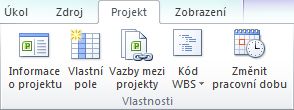
- Klikněte na Statistika.
Porovnání informací směrného plánu a plánovaných informací
Informace podle směrného plánu a plánované informace můžete porovnat dvěma způsoby:
- Pokud chcete zobrazit informace o odchylkách v tabulkovém zobrazení, klikněte na kartu Zobrazení . Ve skupině Data klikněte na Tabulky a potom na Odchylka.
- Pokud chcete informace o odchylce zobrazit graficky, klikněte na kartu Zobrazení . Ve skupině Zobrazení úkolů klikněte na Ganttův diagram a potom klikněte na Sledování Ganttova diagramu.
Tabulka Odchylky zobrazuje data zahájení a dokončení jak pro plánované informace, tak pro informace směrného plánu, takže můžete předpovědět průběh projektu (směrný plán) porovnáním předpovědi se skutečným průběhem projektu (skutečný).

Pokud odchylka v projektu nezobrazuje hodnoty, které očekáváte, existuje několik možných vysvětlení:
- Možná jste nenastavili směrný plán. Rozptyl je hodnota směrného plánu v porovnání se skutečnou hodnotou pole. Pokud není k dispozici žádný směrný plán, Project vypočítá tento rozdíl pomocí hodnoty 0 pro pole směrného plánu. Výsledkem jsou odchylky, které jsou stejně velké jako samotné naplánované pole. Předpokládejme například, že máte naplánované náklady na úkol ve výši 60 Kč. Pokud není žádný směrný plán nastavený, jsou náklady podle směrného plánu 0 Kč. Pole Odchylka nákladů proto zobrazuje 60 Kč.
- Je možné, že jste nastavili více směrných plánů, ale Project při výpočtu rozptylu používá pouze hodnoty počátečního směrného plánu (tj. hodnoty pro pole Směrný plán , nikoli hodnoty pro směrný plán1 až 10). V tomto případě se můžou informace zobrazit v polích odchylek, ale tyto informace se můžou zdát zastaralé a možná příliš velké.
- Je možné, že jste do projektu přidali nové úkoly, ale nepřidali jste je do směrného plánu. V tomto případě se mohou zobrazit odchylky, které se rovnají naplánovaným hodnotám.
- Je možné, že jste neaktualizovali skutečné hodnoty u úkolů, které jsou dokončené nebo probíhají. V tomto případě mohou být odchylky rovny naplánovaným hodnotám nebo jinak větší, než očekáváte.
- Je možné, že jste přidali nové úkoly nebo přiřadili zdroje a potom nastavili směrný plán, avšak informace směrného plánu pro souhrnný úkol ještě nebyly aktualizovány. V tomto případě se přesné hodnoty odchylek zobrazují pro jednotlivé úkoly, ale ne pro souhrnné úkoly.
Porovnání více směrných plánů
Pokud chcete během fáze plánování uchovávat záznamy o rozsáhlých projektových datech, můžete nastavit více směrných plánů, protože směrné plány uchovávají více hodnot než pomocné plány. Pokud chcete zobrazit informace o sledování napříč více směrnými plány, použijte Ganttovo zobrazení s více směrnými plány.
- Na kartě Zobrazení klikněte ve skupině Zobrazení úkolů na Ganttův diagram.
- Klikněte na Další zobrazení.
- V dialogovém okně Další pohledy vyberte Ganttův diagram s více směrnými plány a klikněte na tlačítko Použít.
Poznámka
V zobrazení Ganttův diagram s více směrnými plány jsou ve výchozím nastavení zobrazeny první tři směrné plány (směrný plán, směrný plán1 a směrný plán2). Pokud chcete zobrazit jiné směrné plány, upravte styly pruhů v Ganttově diagramu.