
Kódy strukturovaného rozpisu prací (WBS) jsou čísla osnovy, která můžete použít u úkolů a upravit je tak, aby odpovídala konkrétním potřebám vaší firmy. Project automaticky vytváří pro každý úkol základní čísla osnovy, ale je taky možné kdykoli použít vlastní přizpůsobené schéma osnovy.
Co chcete udělat?
Vytvoření vlastních kódů WBS
Vyberte Zobrazení a potom vyberte zobrazení listu, třeba Seznam úkolů nebo Seznam zdrojů.
Vyberte Promítat. Ve skupině Vlastnosti vyberte Kód WBS a pak vyberte Definovat kód.

V poli Předpona kódu projektu můžete vytvořit kód specifický pro daný projekt. Lze používat čísla, velká a malá písmena a symboly.

Pokud chcete nastavit kód pro úkoly první úrovně, vyberte v rozevíracím seznamu v prvním řádku sloupce Posloupnost typ znaku. Můžete si vybrat z čísel; velká nebo malá písmena; nebo kombinaci čísel, písmen a jiných symbolů.
Ve sloupci Délka nastavte počet znaků pro každou úroveň řetězce kódu. Výběrem možnosti Libovolná povolíte libovolný počet znaků pro tuto úroveň.
Ve sloupci Oddělovač vyberte znak, který bude sloužit k oddělení kódu pro jednu úroveň od kódu pro další úroveň.
Výchozím oddělovačem je tečka. Můžete vybrat jiné znaky nebo zvolit, že se nepoužije žádný znak oddělovače.Poznámka
Znak oddělovače nelze použít také jako část kódu.
Nastavte řetězec kódu pro každou úroveň odsazených úkolů v osnově.
Chcete-li určit jednotlivé kódy pro každou úroveň, vyberte další řádek a vyplňte sloupce Posloupnost, Délka a Oddělovač .Pokud nechcete, aby aplikace Project automaticky přiřazovala kód WBS při každém zadání nového úkolu, zrušte zaškrtnutí políčka Generovat kód WBS pro nový úkol .
Pokud chcete povolit použití stejného kódu WBS pro více úkolů, zrušte zaškrtnutí políčka Ověřit jedinečnost nově vytvořených kódů WBS .
Přečíslování kódů WBS
Jestliže přesunete nebo odstraníte úkoly, aplikace Project automaticky nepřečísluje kódy WBS v případě, že je používáte v dokumentech nebo jiných systémech, které nejsou propojené s vaším souborem aplikace Project. To znamená, že kódy pro zbývající úkoly budou pravděpodobně nesprávné. Chcete-li přečíslovat kódy WBS pro všechny úkoly nebo pouze pro vybrané úkoly, postupujte takto:
Vyberte Zobrazení a pak vyberte zobrazení listu (třeba Seznam úkolů) obsahující úkoly, které chcete přečíslovat.
Vyberte úkoly, které chcete přečíslovat. První úkol, který vyberete, nebude přečíslován.
Chcete-li přečíslovat kódy WBS pro všechny úkoly, nevybírejte žádné úkoly.Vyberte Promítat. Ve skupině Vlastnosti vyberte Kód WBS a pak vyberte Přečíslovat.
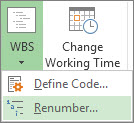
Vyberte možnost Vybrané úkoly a přečíslujte kódy pro úkoly, které jste vybrali.
Vyberte možnost Celý projekt, chcete-li přečíslovat kódy pro všechny úkoly v projektu.
Použití základních čísel osnovy
Pokud nepotřebujete podrobnou strukturu poskytovanou kódy WBS, můžete použít základní osnovu.
Aplikace Project automaticky vytváří číslo osnovy pro každý úkol podle umístění, ve kterém se úkol zobrazuje ve struktuře seznamu úkolů. První úkol v seznamu úkolů bude mít například číslo 1. Pokud má tento úkol tři dílčí úkoly, budou tyto dílčí úkoly očíslovány 1.1, 1.2 a 1.3.
Čísla osnovy se skládají jenom z číslic a není možné je upravovat. Mění se automaticky při přesunutí úkolu v seznamu úkolů nahoru nebo dolů a při odsazení nebo zmenšení odsazení úkolů.
Chcete-li zobrazit čísla osnovy, přidejte pole Číslo osnovy do tabulky nebo zobrazení listu. Čísla osnovy můžete také přidat přímo do názvů úkolů:
- Přejděte do zobrazení Ganttův diagram nebo Seznam úkolů.
- Ve skupině Zobrazit či skrýt zaškrtněte políčko Číslo osnovy.