
Když potřebujete zjistit, jestli jsou zdroje přetížené, můžete použít zobrazení Plánování kapacity v Centru zdrojů a porovnat počet hodin, kdy je možné zdroj poskytnout, a počet hodin, kdy bude zdroj na projektu potřeba.
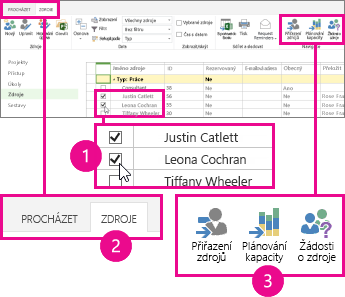
V Centru zdrojů zaškrtněte políčko u každého zdroje, který chcete zkontrolovat, a potom klikněte na tlačítkoPlánování kapacityzdrojů>.
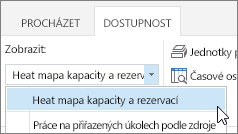
Zvolte dostupnost>,zobrazte>heat mapu kapacity a zapojení.
V tomto zobrazení:
- Zelená znamená, že všechno jde dobře. Čas využití zdroje je zhruba stejný jako celková kapacita zdroje.
- Modrá ukazuje, kde je zdroj nedostatečně využitý. Doba využití zdroje je mnohem kratší než celková kapacita zdroje a zdroj by měl dostat víc práce.
- Červená ukazuje, kde je zdroj přetížený. Doba využití zdroje je mnohem delší než jeho celková kapacita a část práce by měla být přidělená někam jinam nebo přesunutá na období, kdy zdroj není tak zaneprázdněný.
V následujícím příkladu máme dva zdroje: Jan a Leona. Jan je nevyužitý v týdnu od 2. 11., protože má přiděleno jenom 8 hodin práce a Leona je přetížená v týdnu od 9. 11., protože je přidělená na celkem 80 hodin práce mezi dvěma projekty.
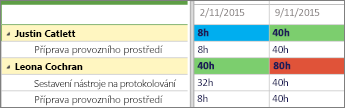
Janovi by se měla přidat další práce, aby se přiblížil své 40hodinové kapacitě, a Leoně by se měla nějaká práce přerozdělit nebo ubrat, aby měla přiměřené pracovní vytížení na svou 40hodinovou kapacitu.
Další podrobnosti o tom, jakou práci jednotlivé zdroje dělají, získáte klepnutím na tlačítko Dostupnost>Přiřazení zdrojů.
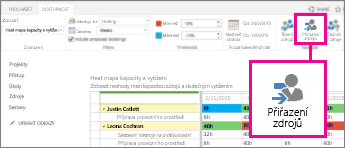
V zobrazení Přiřazení zdrojů najdete přiřazení úkolů, data, skutečnou práci a zbývající práci. S touto úrovní podrobností máte ty správné informace, abyste mohli navrhnout způsob efektivnějšího využití zdrojů.
Chcete zobrazení změnit?
V tomto zobrazení můžete změnit několik věcí.
| Změňte toto... | Takto... |
|---|---|
| Pole, která jsou zvýrazněná červeně nebo modře | Upravte procentuální hodnoty v poli Prahové hodnoty dostupnosti>. |
| Jak se budou sloupce zobrazovat v mřížce | Upravte časovou osu vefiltrechdostupnosti>. |
| Jakým způsobem se v mřížce zobrazuje práce | Upravte pracovní jednotky vefiltrechdostupnosti>. |
| Jaká data se zobrazují v mřížce | Klikněte na Nastavit rozsah dat vRozsah datdostupnosti>. |
| Jestli se mají zobrazovat závazky, které ještě nejsou přijaté | Ve filtrech dostupnosti> zaškrtněte políčko Zahrnout navržené rezervace. |