
Doplňky pro Office vám pomůžou upravit dokumenty podle vlastních představ nebo urychlit přístup k informacím na webu. Pomocí doplňku můžete třeba vyhledávat pojmy na Wikipedii, aniž byste museli opustit Project.
Důležité
Aplikacím pro Office se nově říká doplňky pro Office. Momentálně aktualizujeme naše produkty, dokumentaci, vzorky a další materiály, aby se v nich odrazila změna názvu platformy z Aplikace pro Office a SharePoint na Doplňky pro Office a SharePoint. Tuto změnu jsme udělali proto, abychom lépe rozlišili platformu pro rozšíření od aplikací Office. Než se všechno aktualizuje, můžou se dialogy a zprávy, které vidíte v aplikaci, lišit od informací, které najdete v tomto článku.
Použití doplňků pro Office v Projectu 2016
V Projectu 2016 můžete používat doplňky pro webový Office.
Získání doplňku pro Office pro Project 2016
- Klikněte na Project>Store.
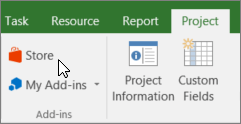
- V poli Doplňky pro Office, klikněte na Úložiště. Vyhledejte požadovaný doplněk nebo ho vyhledejte ve vyhledávacím poli.
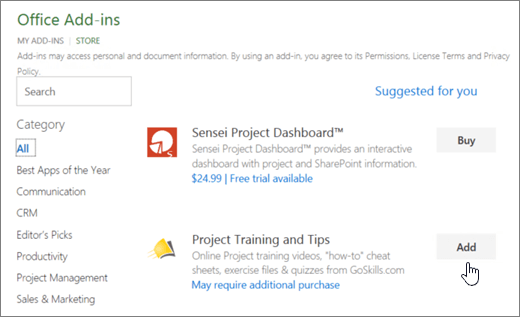
- Kliknutím na doplněk si o něm můžete přečíst další informace, včetně delšího popisu a případných recenzí zákazníků. Potom klikněte na Přidat nebo Koupit u požadovaného doplňku.
Pokud se zobrazí výzva k přihlášení, zadejte e-mailovou adresu a heslo, které používáte pro přihlášení k aplikacím Office. Přečtěte si informace o ochraně osobních údajů a klikněte na Pokračovat (u bezplatných doplňků) nebo potvrďte fakturační údaje a dokončete nákup.
Začínáme používat doplněk pro Office s Projectem 2016
Pokud chcete začít používat doplněk s Projectem 2016, poklikejte na něj v seznamu doplňků.
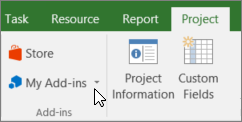
Klikněte na Zobrazit>moje doplňky.
Tip:
Na doplněk můžete kliknout taky v části Naposledy použité doplňky po kliknutí na tlačítko Moje doplňky.
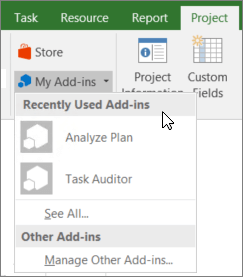
V dialogu Doplňky pro Office poklikejte na libovolný doplněk ze skupiny Moje doplňky pro Office, který chcete začít používat. V případě potřeby se přihlaste pomocí účtu Microsoft. Pokud chcete začít doplněk používat, můžete ho taky vybrat a potom kliknout na Vložit.
Poznámka
Nově získaný doplněk by se měl zobrazit ve vašem seznamu Moje doplňky . Pokud se nezobrazí, aktualizujte tento seznam kliknutím na Aktualizovat.