
Planner má Power aplikaci pro práci s online plány. Následující oddíly vám ukážou, jak postupovat.
Otevření plánu v Planner Power App
Plány, které jsou pro vás dostupné jenom v aplikaci Planner Power, se automaticky otevřou v tomto nástroji, když je otevřete z Planneru. Můžete však také nejprve otevřít aplikaci Planner Power a poté otevřít libovolný online plán, ke kterým máte dostatečná oprávnění – ty jsou uvedeny na úvodní obrazovce aplikace.
V Planneru vyberte spouštěč aplikací (čtvereček s tečkami v levé horní části stránky).
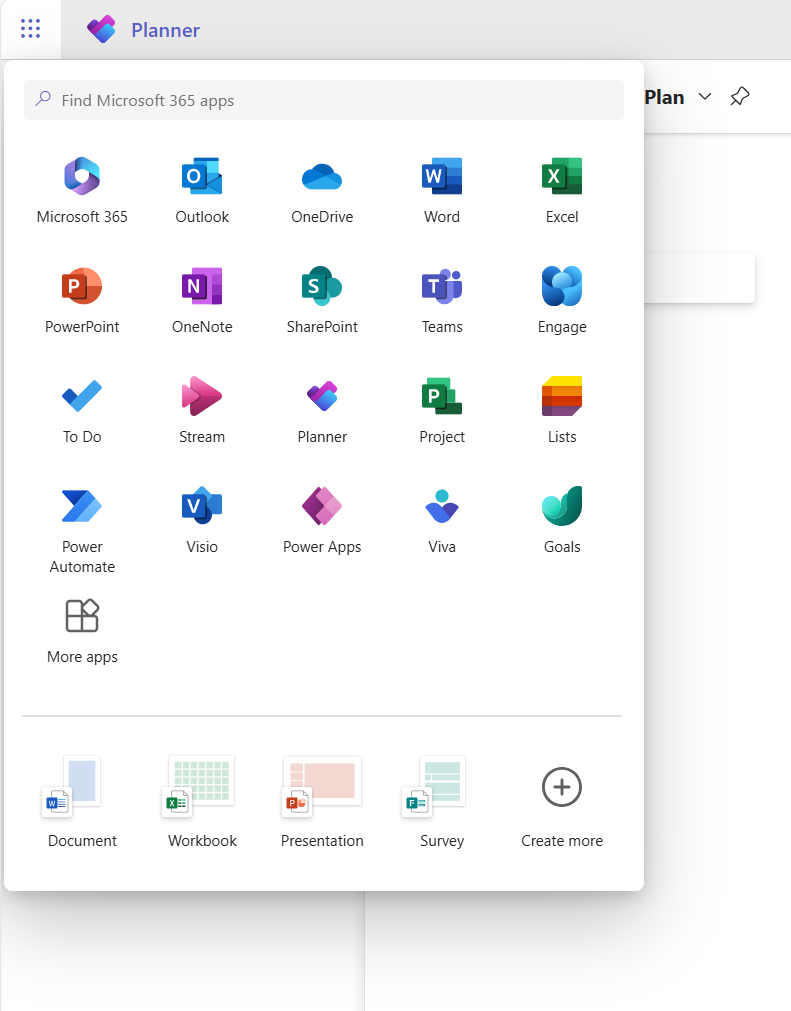
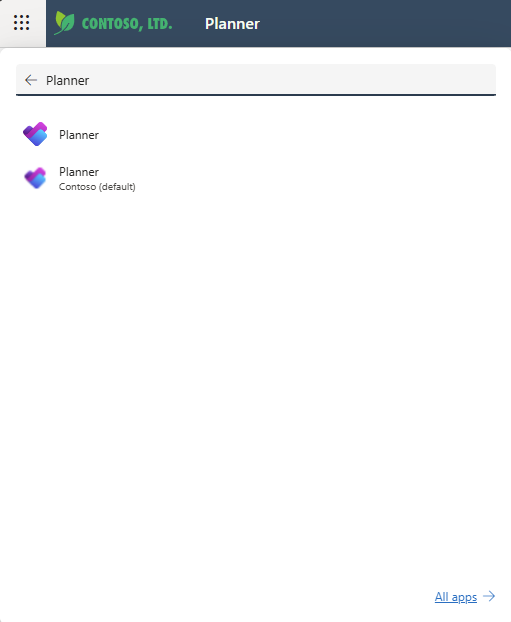
V horní části vyberte Najít aplikace Microsoft 365, zadejte Planner a ve výsledcích pak vyhledejte aplikaci Planner Office. Aplikace přímo pod ní je aplikace Planner Power.
Poznámka
Text pod ikonou aplikace bude odrážet prostředí, ve kterém je Planner nasazený.
Vyberte aplikaci Planner Power, kterou chcete otevřít.
Při otevření aplikace na kartě Plány zkontrolujte, že máte vybrané správné systémové zobrazení: výchozí zobrazení je Moje aktivní plány, které obsahuje seznam projektů, které jste vytvořili a které probíhají. Pokud chcete otevřít projekt někoho jiného, ke kterému máte přístup, vyberte zobrazení Všechny plány .
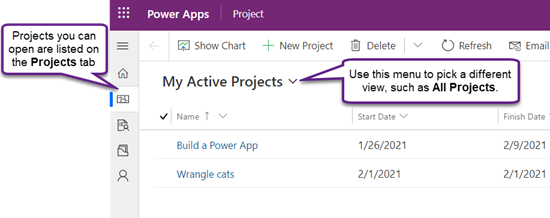
Až uvidíte uvedený plán, vyberte jeho název a otevřete ho.
Vytvoření nového plánu
V aplikaci vlevo nahoře vyberte Nový plán.
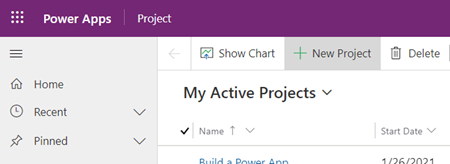
Vyplňte požadovaná pole na kartě Obecné a pak udělejte jednu z těchto věcí:
- Pokud chcete přidat úkoly nebo změnit podrobnosti nového projektu před jeho zavřením, vyberte Uložit.
- Vyberte Uložit & Zavřít , abyste teď zavřeli a vrátili se později, a vyplňte podrobnosti o plánu.
Připnutí plánu ze seznamu Naposledy otevřené
V seznamu Naposledy otevřené v aplikaci Planner Power se vždycky zobrazuje nejnovější plán, který jste v nástroji otevřeli. Chcete-li mít plán po ruce, i když se nezobrazuje v jednom z vašich zobrazení, můžete ho připnout, pokud je uvedený v seznamu Naposledy otevřené. Připnuté položky se zobrazí v seznamu Připnuto, který je hned pod seznamem Naposledy otevřené.
- Vlevo nad kartami vyberte Mapa webu.
 Rozbalte levé podokno (pokud už je rozbaleno, můžete tento krok přeskočit).
 - V levém podokně vyberte Nedávné a pak vyberte ikonu připnutí vedle plánu, který chcete připnout.
- Plán je teď uvedený v části Připnuté a ikona připínáčku vedle něj v seznamu posledních se změní – když budete chtít položku odepnout, vyberte ji znovu.
Odepnutí plánu ze seznamu Připnuto
- Vlevo nad kartami vyberte Mapa webu. Rozbalte levé podokno (pokud už je rozbaleno, můžete tento krok přeskočit).
- V levém podokně vyberte Připnuto a pak vyberte ikonu nalevo od připnutého plánu.
- Plán zmizí ze seznamu Připnuto . Stále můžete plán procházet, vyhledávat v něm nebo jej otevřít z libovolného zobrazení, které jej uvádí.
Kde najít další nápovědu
Nápovědu k používání funkcí aplikace Planner Power, které nejsou uvedené v tomto článku, najdete v nápovědě k Planneru.
Například nápovědu k přidávání zdrojů najdete v tématu Přidání neuživatelských zdrojů v aplikaci Project pro web; nápovědu k tokům najdete v dokumentaci k Power Automate.
Viz také
Vytváření nebo úpravy hlavních formulářů řízených modelem v Power Apps