

Skupiny projektů je možné použít k uspořádání projektových informací do kategorií a podávání zpráv různými způsoby. Seskupení také umožňuje zobrazit souhrnné informace o úkolech, zdrojích nebo přiřazeních v tabulkových zobrazeních.
V tomto článku
- Seskupení úkolů nebo zdrojů podle jednoho kritéria
- Seskupení úkolů nebo zdrojů podle několika kritérií
- Přiřazování skupin
- Tipy k seskupování
Seskupení úkolů nebo zdrojů podle jednoho kritéria
Na kartě Zobrazení vyberte ve skupině Zobrazení úkolů nebo Zobrazení zdrojů požadované zobrazení.
- Pokud chcete úkoly seskupit, vyberte zobrazení listu, třeba Ganttův diagram, seznam úkolů nebo zobrazení Používání úkolů. Úkoly v zobrazení Síťový diagram můžete taky seskupit.
- Pokud chcete zdroje seskupit, vyberte zobrazení listu, třeba zobrazení Seznam zdrojů nebo Používání zdrojů.
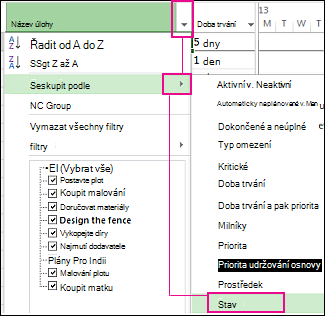
Na kartě Zobrazení ve skupině Data vyberte v rozevíracím seznamu Seskupit podle požadovanou skupinu.
Tady je příklad seskupení podle stavu:
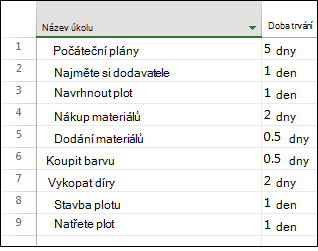
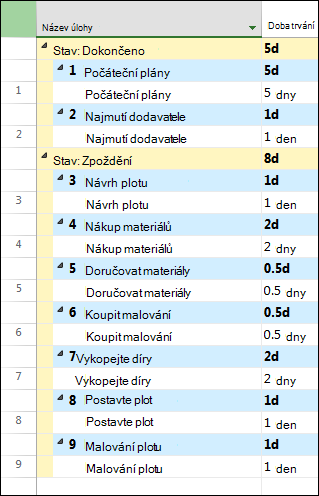
A tady je zobrazení před a po projektu seskupené podle stavu úkolu.
Před:
Po:
Seskupení úkolů nebo zdrojů podle několika kritérií
Na kartě Zobrazení vyberte ve skupině Zobrazení úkolů nebo Zobrazení zdrojů požadované zobrazení.
- Pokud chcete úkoly seskupit, vyberte zobrazení listu, třeba Ganttův diagram, seznam úkolů nebo zobrazení Používání úkolů. Úkoly v zobrazení Síťový diagram můžete taky seskupit.
- Pokud chcete zdroje seskupit, vyberte zobrazení listu, třeba zobrazení Seznam zdrojů nebo Používání zdrojů.
Na kartě Zobrazení ve skupině Data vyberte v poli Seskupit podlemožnost Další skupiny.
Udělejte jednu z těchto věcí:
- V části Skupiny zvolte Úkol nebo Zdroj, vyberte kritérium seskupení a pak vyberte Upravit.
- V části Skupiny zvolte Úkol nebo Zdroj a potom vyberte Nový . Tím vytvoříte novou skupinu.
Na řádku Seskupit podle ve sloupci Název pole vyberte jedno z polí, které chcete použít k seskupení úkolů nebo zdrojů.
Na řádku Potom podle (pod řádkem Seskupit podle ) ve sloupci Název pole vyberte další pole, které chcete použít k seskupení úkolů nebo zdrojů.
Ve sloupci Order (Pořadí) vyberte pro každé pole možnost Ascending (Vzestupně) nebo Descending (Sestupně).
Pokud chcete zvolit možnosti formátování jednotlivých polí, vyberte sloupec Název pole v řádku Seskupit podle nebo Potom podle a pak v části Nastavení Seskupit podle zvolte požadované možnosti v polích Písmo, Pozadí buňky a Vzorek .
Přidejte další úrovně seskupení vyplněním dalších řádků Potom podle .
Vyberte Uložit a pak vyberte Použít.
Pokud chcete zobrazení vrátit do neseskupeného stavu, vyberte v poli Seskupit podlemožnost Bez skupiny.
Přiřazování skupin
- Na kartě Zobrazení vyberte ve skupině Zobrazení úkolů nebo Zobrazení zdrojů požadované zobrazení. Pokud chcete seskupit přiřazení, vyberte zobrazení Používání úkolů nebo Používání zdrojů.
- Na kartě Zobrazení ve skupině Data vyberte v poli Seskupit podlemožnost Další skupiny.
- V části Skupiny zvolte Úkol nebo Zdroj, vyberte kritérium seskupení a pak vyberte Upravit.
- Zaškrtněte políčko Seskupovat přiřazení (nikoli úkoly) nebo Seskupovat přiřazení – nikoli zdroje .
- Vyberte Uložit a pak vyberte Použít.
- Pokud chcete zobrazení vrátit do neseskupeného stavu, vyberte v poli Seskupit podlemožnost Bez skupiny.
Tipy k seskupování
| Tip: | Jak ho provést |
|---|---|
| Odebrání seskupení | Vyberte možnost Zobrazit>seskupit podle>žádné skupiny. |
| Seskupení v síťovém diagramu | V síťovém diagramu vyberte Zobrazit>Seskupit podle. |