Project obsahuje širokou škálu sloupců založených na polích , které můžete do svého zobrazení přidat. Abyste se při správě projektu mohli lépe zaměřit na konkrétní podrobnosti, můžete taky skrýt všechny zobrazené sloupce. Skrytím sloupce neodstraníte z projektu žádná data. Sloupec se odebere ze zobrazení jen do té doby, než ho budete znovu potřebovat. Na rozdíl od Excelu v Projectu příkaz Zobrazit nenajdete. Když chcete sloupec znovu zobrazit, stačí ho znovu vložit.
Sloupec skryjete takto:
Zobrazte zobrazení listu, třeba Ganttův diagram.
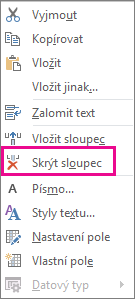
Klikněte pravým tlačítkem myši na záhlaví sloupce, který chcete skrýt, a zvolte Skrýt sloupec.
Tip:
Pokud sloupec skryjete omylem, můžete ho rychle znovu zobrazit stisknutím tlačítka Zpět
 .
.
Odkrytí sloupce opětovným vložením
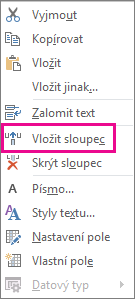
- Klikněte pravým tlačítkem myši na záhlaví sloupce vpravo od místa, kam chcete vložit skrytý sloupec.
- Zvolte Vložit sloupec.
- Vyberte sloupec, který chcete znovu zobrazit.
Zobrazení sloupce Přidat nový sloupec
Pokud omylem skryjete sloupec Přidat nový sloupec a uvědomíte si to před uložením a zavřením projektu, stačí zvolit Zpět , abyste ho vrátili zpátky.
Sloupec taky můžete obnovit takto:
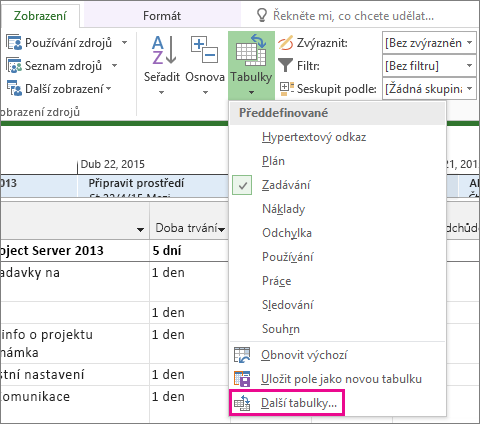
- Zvolte Zobrazit>tabulky,>Více tabulek.
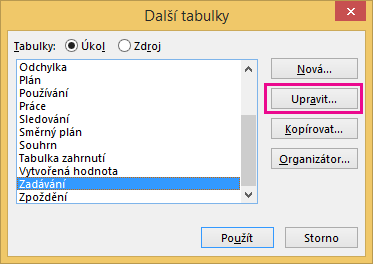
- V dialogovém okně Další tabulky vyberte zobrazení, do kterého chcete přidat sloupec, a zvolte Upravit.
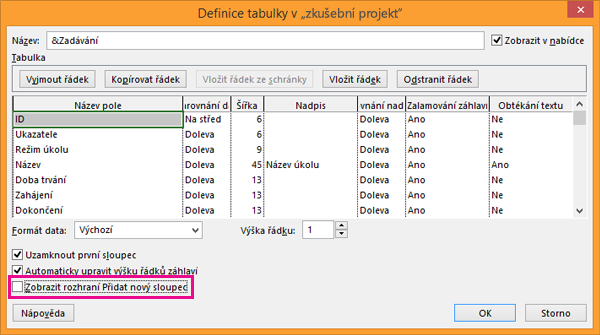
- V dialogovém okně Definice tabulky zaškrtněte políčko Zobrazit rozhraní Přidat nový sloupec .