

Pokud má vaše organizace účty Project Web Appu, můžete se k nim připojit ze dvou míst:
Project Professional 2013
- Webový prohlížeč
V tomto článku
Přihlášení z aplikace Project Professional
Pokud už účet Project Web Appu máte, stačí spustit aplikaci Project Professional 2013 a budete připojeni nebo vyzváni k zadání uživatelského jména a hesla.
Než začnete
S aplikací Project Professional 2013 se můžete připojit k Project Web Appu pro Microsoft Project Server 2013, ale nemůžete se připojit ke starším verzím.
Nastavení řízení projektů v každé organizaci je jiné. Pokud vám chybí informace, jako je název serveru, nebo pokud se pořád nemůžete připojit pomocí těchto kroků, obraťte se na správce systému
Vytvoření účtu Project Web Appu
Klikněte naInformace osouboru> a potom na Spravovat účty.

V dialogovém okně Účty Project Web Appu klikněte na Přidat.
V dialogovém okně Vlastnosti účtu zadejte název tohoto účtu do pole Název účtu .
Do pole Adresa URL Project Web Appu zadejte úplný název serveru (třeba http://yourserver/servername).
Pokud chcete tento účet Project Web Appu nastavit jako výchozí, zaškrtněte políčko Nastavit jako výchozí účet.
V dialogovém okně Účty Project Web Appu udělejte jednu z těchto věcí:
- Pokud chcete, aby se Project automaticky připojoval k výchozímu serveru, vyberte Použít výchozí účet .
- Pokud chcete server vybírat při každém otevření Projectu, vyberte možnost Zvolit účet .
Chcete-li se přihlásit k serveru, ukončete a znovu spusťte aplikaci Project.
Úprava existujícího účtu
- Klikněte naInformace osouboru> a potom na Spravovat účty.
- Klikněte na tlačítko Konfigurovat účty.
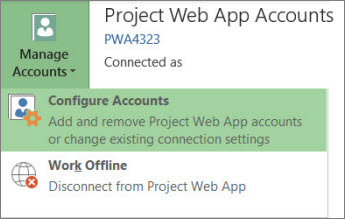
- V dialogovém okně Účty Project Web Appu vyberte účet a klikněte na Vlastnosti.
- Proveďte změny v dialogovém okně Vlastnosti účtu .
Odebrání účtu
- Klikněte naInformace osouboru> a potom na Spravovat účty.
- Klikněte na tlačítko Konfigurovat účty.
- V dialogovém okně Účty Project Web Appu vyberte účet a klikněte na Odebrat.
Přihlášení z webového prohlížeče
Pokud váš tým používá Project Web App, můžou členové týmu zobrazovat a měnit informace o projektu ve webovém prohlížeči.
- Spusťte prohlížeč a zadejte adresu webu Project Web Appu. Adresa je v každé organizaci jiná.
- Pokud se zobrazí přihlašovací stránka, zadejte svoje uživatelské jméno a heslo.
V závislosti na metodě ověřování, kterou vaše organizace používá, není pravděpodobně nutné zadávat přihlašovací informace.