
Dostupnost některých zdrojů může být omezená a jejich časový průběh může plánovat správce zdrojů. V aplikaci Project Professional 2016 bude možná potřeba požádat o rezervování zdrojů, abyste mohli v projektu používat určité zdroje.
Důležité
Rezervování zdrojů funguje jenom v případě, že používáte Project Professional 2016 připojení k Project Online.
Návody poznám, že zdroj v projektu vyžaduje schválenou rezervaci? Project vám to řekne. Pokud vidíte indikátor  , vyžaduje přiřazený zdroj rezervaci. Klikněte pravým tlačítkem myši na indikátor a zvolte Opravit v kontrole rezervace a projděte odeslání žádosti.
Pokud víte, že požadovaný zdroj vyžaduje rezervaci:
Uložte projekt, rezervujte si ho a ujistěte se, že byl publikovaný.
Rezervace jsou dostupné jenom v případě, že je projekt uložený v Project Online, rezervovaný pro vás a byl aspoň jednou publikovaný.Sestavte svůj tým.
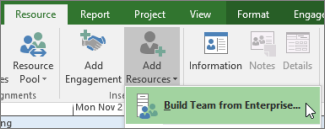
Klikněte na možnost Zdroj:>Přidat zdroje>,Sestavte tým ze zdrojů organizace a přidejte lidi, které budete k provedení práce potřebovat.
Přidejte rezervaci.
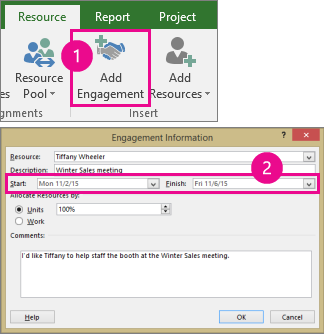
Klikněte na Zdroj>Přidat rezervaci, zvolte zdroj, který chcete použít, přidejte data zahájení a dokončení a zadejte jakékoli další podrobnosti, které můžou správci zdrojů usnadnit porozumět této práci.
Tip:
Jaký je rozdíl mezi možnostmi Jednotky a Práce? Jednotky umožňují zadat procento času zdroje a Práce umožňuje nastavit určitý počet hodin. Pokud třeba víte, že budete zdroj potřebovat jenom polovinu času ve stanoveném období, vyberte Jednotky a zadejte 50 %. Nebo pokud víte, že úkol bude trvat přibližně 20 hodin, vyberte Práce a zadejte 20 hodin.
Odešlete rezervaci.
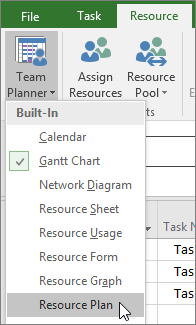
Přejděte na zobrazení Plán zdrojů.
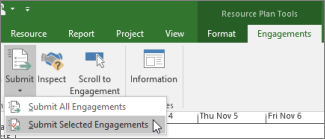
Klikněte na rezervaci, kterou jste právě přidali (zobrazeno se zeleným indikátorem ), a pak zvolte Rezervace>Odeslat>Odeslat vybrané rezervace.
Tip:
Můžete taky pomocí možnosti Odeslat všechny rezervace odeslat všechny změny ke schválení.
Ve sloupci Stav rezervace se teď zobrazuje stav Navržený.
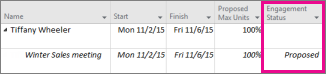
Počkejte na schválení.
Až se správce zdrojů na vaši žádost podívá, může ji přijmout nebo odmítnout a zadat nějaký komentář. Aktuální hodnotu Stav rezervace zjistíte aktualizací zobrazení Plán zdrojů.
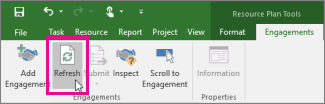
Po aktualizaci zkontrolujte sloupec Stav rezervace v zobrazení Plán zdrojů:- Pokud se zobrazuje stav Potvrzený, můžete naplánovat zdroj podle plánu.
- Pokud vidíte Odmítnuto, vyhledejte tento indikátor poznámky
 a poklikejte na tuto rezervaci. Je možné, že správce zdrojů zadal informace o tom, co je potřeba změnit, abyste mohli tento zdroj používat, nebo proč byste měli vybrat jiný zdroj.