Když se vás nadřízený zeptá, jak je na tom váš projekt ve srovnání s původním plánem, to poslední, co byste chtěli odpovědět, je: "Nevím". Této nepříjemné situaci se můžete vyhnout tak, že nastavíte a uložíte směrný plán jako snímek vašeho původního plánu před rozběhnutím projektu.
Tyto pokyny platí pro Microsoft Project Online a Microsoft Project Server.
Nastavení směrného plánu pro váš projekt
Otevřete projekt pro úpravy.
Na panelu Snadné spuštění přejděte na Plán a potom na kartě Úkol klikněte ve skupině Úpravy na Nastavit směrný plán. Potom klikněte na očíslovaný směrný plán, který chcete použít pro aktuální data projektu. Můžete uložit až 11 různých datových sad směrných plánů, včetně neočíslovaného směrného plánu.
Tip:
Když směrný plán uložíte, v seznamu směrných plánů, ze kterého si je vybíráte, se vedle něj zobrazí datum uložení. Toto označení vám může pomoct při rozhodování o výběru číslovaného plánu a připomene vám, kdy naposled jste vytvořili směrný plán svého projektu.
Vymazání směrného plánu projektu
Nastavené směrné plány můžete také vymazat.
-
Otevřete projekt pro úpravy.
- Na panelu Snadné spuštění přejděte na Plán a na kartě Úkol ve skupině Úpravy klikněte na Vymazat směrný plán. Potom klikněte na očíslovaný směrný plán, který chcete vymazat.
Nastavení směrného plánu
Klikněte na Project>Set Baseline,Set Baseline>.
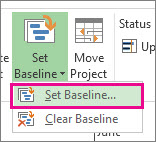
Vyberte směrný plán, který chcete nastavit.
Tip:
V jednom projektu můžete nastavit až 11 směrných plánů. Můžete si tak průběžně vytvářet snímky, jak na tom váš projekt je.
Klikněte na Celý projekt.
Pro uložení směrného plánu nemusíte dělat nic zvláštního. Když uložíte projekt, směrný plán se uloží společně s ním.
Tip pro řízení projektu Pokud se vaše aktuální data nikdy neshodují s vašimi směrnými plány, měli byste se důkladně zaměřit na původní plán. Je možné, že se například změnil rozsah projektu, nebo možná potřebujete víc zdrojů, než jste si původně mysleli. Obraťte se na účastníky projektu a zvažte nastavení nového směrného plánu pomocí výše uvedeného postupu.
Přečtěte si další informace o tom, jak sledovat průběh plánu, ať už jste začátečník nebo expert.
Aktualizace směrného plánu
Pokud do projektu přidáte úkol až po nastavení směrného plánu, můžete ho do tohoto plánu přidat.
Vyberte nový úkol, který chcete přidat do směrného plánu.
Jestli má úkol dílčí úkoly, nezapomeňte je vybrat taky.
Klikněte naNastavit směrný plán>projektu>,nastavte směrný plán, a potom vyberte směrný plán, který chcete aktualizovat.
V dialogu Nastavit směrný plán vyberte směrný plán, který chcete aktualizovat.
V části Pro klikněte na Vybrané úkoly.
Pokud přidáváte dílčí úkoly, klikněte v části Zahrnout směrný plán na jednu z následujících možností a tím vyberte, jak chcete dílčí úkoly přidat do jejich souhrnných úkolů.
-
Do všech souhrnných úkolů: Aktualizovaná data směrného plánu pro nové úkoly se zahrnou do všech přiřazených souhrnných úkolů, nejen do nejbližšího souhrnného úkolu.
-
Z dílčích úkolů do vybraných souhrnných úkolů: Data směrného plánu se aktualizují jen pro vybraný souhrnný úkol. Tato možnost se obvykle používá proto, aby se nově zavedená data projevila jen v nejbližším souhrnném úkolu.
