

Když v Ganttově diagramu vedle pruhů zobrazíte názvy úkolů, bude graf čitelnější a přitažlivější, zvlášť pokud chcete na schůzce nebo v sestavě zobrazit jenom pruhovou část grafu.
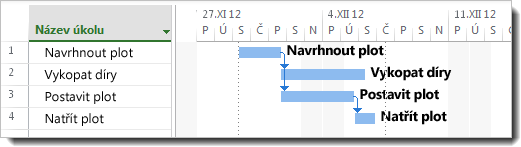
Tím se ale nemusíte zastavit. Vedle pruhů Ganttova diagramu můžete přidat téměř jakékoli informace o projektu, například jména lidí, náklady na úkoly nebo doby trvání úkolů. Text můžete přidat po všech pruzích, nahoře, pod nebo dokonce uvnitř.
Tento příklad ukazuje postup přidání názvů úkolů na pravou stranu pruhů Ganttova diagramu.
V zobrazení Ganttův diagram zvolte Formát>stylů pruhů.
Tip:
Pokud spěcháte, klikněte pravým tlačítkem myši do části grafu v zobrazení Ganttova diagramu a pak vyberte Styly pruhů.
V poli Styly pruhů vyberte kartu Text .
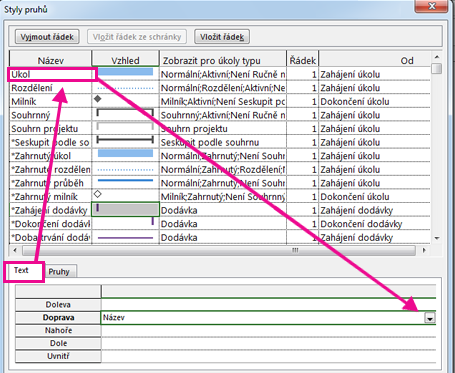
V řádku označeném Vpravo vyberte pole Jméno .
Tip pro řízení projektu Pokud chcete pruhy Ganttova diagramu dodat přehlednosti a vzhledu, aniž by byly nepřehledné, přidávejte názvy úkolů jenom k souhrnným úkolům.
Teď, když jste si trochu potrpěli na vzhled grafu, nabízíme další věci, kterými můžete vzhled pruhů Ganttova diagramu vylepšit.
| Akce | Jak na to |
|---|---|
| Přidání textu do určitých pruhů | Poklikejte na jeden pruh. V poli vyberte kartu Text pruhu a pak vyberte typ textu, který chcete mít v blízkosti pruhů Ganttova diagramu. Ujistěte se, že dvakrát klikáte na pruhy, nikoli na prostor kolem nich; Pokud není, dialogové okno se nezobrazí. |
| Přidání vlastního textu do pruhů | Pokud chcete přidat jedinečný text, který není polem projektu, zadejte vlastní textové pole, třeba Text1, Text2 nebo Text3. |