
Pokud potřebujete přerušit práci na úkolu, můžete úkol rozdělit tak, aby jeho část začala později v plánu. Úkol můžete rozdělit do libovolného počtu oddílů.
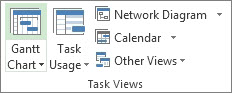
- Na kartě Zobrazení ve skupině Zobrazení úkolů vyberte Ganttův diagram.
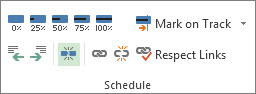
- Na kartě Úkol ve skupině Plán zvolte Rozdělit úkol.
- Na pruhu Ganttova diagramu úkolu klikněte na pruh v den, kdy chcete k rozdělení došlo, a přetáhněte druhou část pruhu na datum, kdy má být práce znovu zahájena.
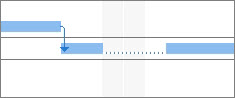
Chcete-li zrušit rozdělení úkolu (spojení), přetáhněte oddíl úkolu tak, aby se dotýkal jiného oddílu.
Poznámka
Pokud jsou v projektu rozdělené úkoly, ale vy si nejste jistí proč, je možné, že došlo k vyrovnání, ale rozdělení mohlo být povoleno. Na kartě Zdroj klikněte ve skupině Vyrovnání na Možnosti vyrovnání. V dialogovém okně Vyrovnání zdrojůzaškrtněte políčko Vyrovnání může způsobit rozdělení zbývající práce , aby se při vyrovnání rozdělila práce, nebo zaškrtnutí tohoto políčka zrušte, pokud chcete rozdělení během vyrovnávání zdrojů zabránit.
Dále v tomto článku
- Přesunutí částí rozděleného úkolu
- Změna doby trvání rozděleného úkolu
- Úprava stylu pruhu Ganttova diagramu u rozdělených úkolů
Přesunutí částí rozděleného úkolu
- Na kartě Zobrazení ve skupině Zobrazení úkolů vyberte Ganttův diagram.
-
Přesunutí jedné části: Najeďte myší na kteroukoli část rozděleného úkolu kromě první.
Celé to přesunete takto: Najeďte myší na první část rozděleného úkolu. - Kurzor se změní na ukazatel
 se čtyřsměrnou šipkou.
 - Přetažením pruhu doleva můžete začít dřív, nebo přetažením doprava můžete začít později.
Poznámka
Pokud jsou v projektu rozdělené úkoly, ale vy si nejste jistí proč, je možné, že došlo k vyrovnání, ale rozdělení mohlo být povoleno. Na kartě Zdroj klikněte ve skupině Vyrovnání na Možnosti vyrovnání. V dialogovém okně Vyrovnání zdrojůzaškrtněte políčko Vyrovnání může způsobit rozdělení zbývající práce , aby se při vyrovnání rozdělila práce, nebo zaškrtnutí tohoto políčka zrušte, pokud chcete rozdělení během vyrovnávání zdrojů zabránit.
Změna doby trvání rozděleného úkolu
Chcete-li změnit dobu trvání celého rozděleného úkolu (včetně všech jeho částí), zadejte novou dobu trvání do pole Doba trvání .
Můžete taky upravit dobu trvání jednotlivých částí rozděleného úkolu:
- Na kartě Zobrazení ve skupině Zobrazení úkolů vyberte Ganttův diagram.
- Najeďte myší na pravý konec libovolné části rozděleného úkolu, dokud se kurzor nezmění na
 .
. - Přetažením doleva zkrátíte dobu trvání části, přetažením doprava ji prodloužíte.
Úprava stylu pruhu Ganttova diagramu u rozdělených úkolů
Ve výchozím nastavení jsou rozdělené úkoly v zobrazení Ganttův diagram znázorněny tečkovanými čarami spojujícími rozdělené části. Vzhled rozdělení můžete změnit úpravou stylu příčky.
- Na kartě Zobrazení ve skupině Zobrazení úkolů vyberte Ganttův diagram.
- Na kartě Formát vyberte tlačítko Styly pruhů formátu v pravém dolním rohu skupiny Styl Ganttova diagramu .
- V dialogovém okně Styly pruhů vyberte ve sloupci Název tabulky možnost Rozdělit.
- Na kartě Pruhy v části Uprostřed vyberte možnosti pro příčku v seznamech Obrazec, Vzorek a Barva .