


Jste připravení pustit se do používání Project Web Appu? Nejdřív se podívejme na rychlý přehled toho, co uvidíte při přihlášení, abyste věděli, které oblasti k čemu slouží.
Okno Project Web Appu obsahuje tři hlavní oblasti: panel Snadné spuštění, pás karet a oblast hlavního zobrazení.
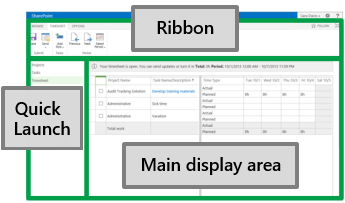
Panel Snadné spuštění
Na panelu Snadné spuštění najdete hlavní zobrazení a stránky, ke kterým budete mít přístup. Po kliknutí na tyto odkazy můžete přejít do různých oblastí Project Web Appu.
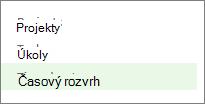
Některé stránky v Project Web Appu panel Snadné spuštění nemají. Když třeba vyplňujete formulář, budete ho muset vyplnit a uložit nebo zrušit, aby se panel Snadné spuštění zobrazil.
Pás karet
Pás karet je panel nástrojů, který slouží k provádění akcí u položek, které se právě nacházejí v oblasti hlavního zobrazení.
Na pásu karet může být víc karet, jako třeba Procházet, které umožňují přecházet mezi různými sadami akcí.

Každá karta obsahuje skupiny souvisejících tlačítek (například Odeslat ), která můžete použít pro práci s obsahem stránky.
Oblast hlavního zobrazení
V oblasti hlavního zobrazení najdete informace o svých projektech a úkolech. Je to hlavní část každé stránky, na které zadáváte a kontrolujete data.
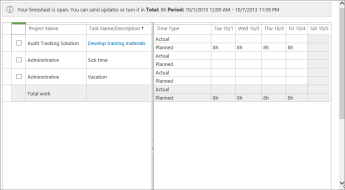
Tento snímek obrazovky zobrazuje časový rozvrh v oblasti hlavního zobrazení. Najdete tady taky další stránky jako Centrum projektů nebo Zobrazení úkolů.
A je to!
Přečetli jste si základní informace o práci s Project Web Appem.
Chcete jenom zobrazit seznam projektů?
DALŠÍ KROK...
Dál si přečtěte informace o Kroku 2: Odevzdání časového rozvrhu.

