
Úkoly projektu můžete rychle aktualizovat na 100 % dokončené nebo na plánovanou procentuální hodnotu.
Třeba když váš projekt jde dobře a většina úkolů jde podle plánu. Místo každodenní aktualizace každého úkolu v projektu aktualizujete úkoly na plánované procento dokončení každý týden a potom změníte procento dokončení u úkolů, které jsou v prodlení nebo v předstihu před plánem.
Rychlá aktualizace úkolů na 100% dokončené
Pokud máte v projektu úkoly, které byly dokončené podle plánu, můžete je všechny rychle aktualizovat tak, aby byly k aktuálnímu datu, datu stavu nebo datu, které zadáte, dokončené na 100 %.
Aktualizace úkolů tak, aby byly k aktuálnímu datu nebo datu stavu dokončené na 100 %
Na kartě Úkol ve skupině Zobrazení vyberte Ganttův diagram.
Podržte klávesu CTRL a vyberte všechny úkoly v seznamu, které chcete aktualizovat.
Tip:
Pokud jsou úkoly, které chcete aktualizovat, uvedené po sobě, můžete vybrat první úkol, podržet klávesu SHIFT a poté vybrat poslední úkol.
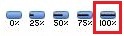
Ve skupině Plán zvolte 100% dokončeno.
Aktualizace úkolů tak, aby byly k určitému datu dokončené na 100 %
Při provádění tohoto postupu se dříve zadané procentuální hodnoty dokončení pro úkoly s datem dokončení před datem dokončení nahradí hodnotou 100 %.
Na kartě Úkol ve skupině Zobrazení vyberte Ganttův diagram.
Pokud chcete aktualizovat konkrétní úkoly, podržte stisknutou klávesu CTRL a vyberte jednotlivé úkoly ze seznamu. Můžete vybrat až 10 úkolů.
Tip:
Pokud jsou úkoly, které chcete aktualizovat, uvedené po sobě, můžete vybrat první úkol, podržet klávesu SHIFT a poté vybrat poslední úkol. Pokud chcete aktualizovat všechny úkoly v seznamu, nemusíte úkoly vybírat.
Na kartě Projekt ve skupině Stav zvolte Aktualizovat projekt.
V dialogovém okně Aktualizovat projekt vyberte možnost Aktualizovat práci jako dokončenou a zadejte nebo vyberte datum, ke kterému chcete aktualizovat průběh.
Důležité
Pokud nezadáte žádné datum, použije aplikace Project aktuální datum nebo datum stavu.
Vyberte Nastavit pouze 0 % nebo 100 % dokončených.
Pokud aktualizujete konkrétní úkoly, vyberte Vybrané úkoly. Pokud aktualizujete všechny úkoly v projektu, vyberte Celý projekt.
Zvolte OK.
Rychlá aktualizace úkolů na plánovaná procenta dokončení
Pokud máte v projektu několik úkolů, které jsou momentálně v plánu nebo byly podle plánu dokončené, můžete aktualizovat plánovanou procentuální hodnotu dokončení pro aktuální datum, datum stavu nebo datum, které zadáte.
Aktualizace úkolů na plánovaná procenta dokončení pro aktuální datum nebo datum stavu
Na kartě Úkol ve skupině Zobrazení vyberte Ganttův diagram.
Podržte klávesu CTRL a vyberte všechny úkoly v seznamu, které chcete aktualizovat.
Tip:
Pokud jsou úkoly, které chcete aktualizovat, uvedené po sobě, můžete vybrat první úkol, podržet klávesu SHIFT a poté vybrat poslední úkol.
Ve skupině Plán zvolte možnost Označit podle plánu.
Aktualizace úkolů na plánované procento dokončení k určitému datu
Na kartě Úkol ve skupině Zobrazení vyberte Ganttův diagram.
Pokud chcete aktualizovat jenom určité úkoly, podržte stisknutou klávesu CTRL a vyberte jednotlivé úkoly ze seznamu.
Tip:
Pokud jsou úkoly, které chcete aktualizovat, uvedené po sobě, můžete vybrat první úkol, podržet klávesu SHIFT a poté vybrat poslední úkol. Pokud chcete aktualizovat všechny úkoly v seznamu, nemusíte úkoly vybírat.
Na kartě Projekt ve skupině Stav zvolte Aktualizovat projekt.
V dialogovém okně Aktualizovat projekt zvolte Aktualizovat práci jako dokončenou a pak zadejte nebo vyberte datum, do kterého chcete aktualizovat průběh.
Vyberte Nastavit 0 % - 100 % dokončeno.
Pokud aktualizujete konkrétní úkoly, vyberte Vybrané úkoly. Pokud aktualizujete všechny úkoly v projektu, vyberte Celý projekt.