
S tím, jak práce na projektu postupuje, můžete aktualizovat plán a zadat do něj informace o skutečných datech zahájení a dokončení, skutečné práci, skutečné a zbývající době trvání, aktuálním procentu dokončení a dokončené práci v procentech.
V tomto článku
- Aktualizace skutečných dat zahájení a dokončení
- Aktualizace skutečné práce
- Aktualizace skutečné a zbývající doby trvání
- Aktualizace procentuální hodnoty dokončení a dokončené práce v procentech
Aktualizace skutečných dat zahájení a dokončení
Na kartě Úkol ve skupině Zobrazení vyberte Ganttův diagram.
V poli Název úkolu vyberte úkol, který chcete aktualizovat.
Poznámka
Skutečná data zahájení a dokončení souhrnného úkolu aktualizovat nelze.
Ve skupině Plán klikněte na šipku Označit podle plánu a vyberte Aktualizovat úkoly.
Zobrazí se dialogové okno Aktualizovat úlohy . V části Skutečnost zadejte nová data do polí Zahájení a Dokončení .
Poznámka
- Zadáním skutečného data zahájení nebo dokončení úkolu změníte odpovídající plánované datum úkolu. Data podle směrného plánu ale nejsou změnami provedenými ve skutečných nebo plánovaných dnech ovlivněna. Pokud chcete porovnat data podle směrného plánu a plánovaná data, klikněte na kartě Zobrazení ve skupině Data na šipku u tabulky a vyberte Odchylka.
- Pokud zadáte skutečné datum dokončení úkolu, aplikace Project vypočítá procento dokončení úkolu na 100 %.
- Pokud chcete rychle aktualizovat skutečná data zahájení a dokončení několika úkolů se stejným datem, vyberte všechny úkoly, které chcete aktualizovat, a potom na kartě Projekt ve skupině Stav vyberte Aktualizovat projekt. Zobrazí se dialogové okno Aktualizovat projekt . Vyberte Aktualizovat práci jako dokončenou prostřednictvím, zadejte nebo vyberte datum a pak vedle položky Pro vyberte Vybrané úkoly a vyberte OK.
Aktualizace skutečné práce
Pokud znáte množství práce, která byla na úkolu provedena, můžete zadat skutečnou práci úkolu. Pokud víte, kolik práce jednotlivé zdroje na úkolu vykonaly, můžete zadat skutečnou práci každého přiřazeného zdroje.
Aktualizace celkové skutečné práce na úkolech
- Na kartě Zobrazení ve skupině Zobrazení úkolů klikněte na šipku v části Další zobrazení a vyberte Seznam úkolů.
- Na kartě Zobrazení klikněte ve skupině Data na šipku u položky Tabulky a pak vyberte Práce.
- Do pole Skutečnost u úkolů, které chcete aktualizovat, zadejte hodnoty skutečné práce.
Přepočtené hodnoty pro procento dokončené práce a zbývající práce se zobrazí v polích % Comp. (Dokončená práce v procentech) a Zbývající (zbývající práce). Stisknutím klávesy TAB přejděte do pole, které není viditelné.
Poznámka
Když pro úkol určíte skutečnou práci, Project vypočítá procento dokončené práce a zbývající práce podle vzorců Dokončená práce v procentech = Skutečná práce / práce a Zbývající práce = Práce - Skutečná práce.
Aktualizace skutečné práce pro přiřazení zdrojů
Pokud potřebujete sledovat, kolik práce jednotlivé zdroje vykonaly na úkolu během určitého časového období (například denně), můžete zadat časově uspořádané informace o skutečné práci každého přiřazeného zdroje.
Poznámka
U ručně plánovaných úkolů nejde zadat časově uspořádanou skutečnou práci.
Pokud chcete sledovat, kolik práce jednotlivé zdroje vykonaly na úkolu od zahájení úkolu, můžete zadat celkovou skutečnou práci vykonanou každým přiřazeným zdrojem.
Na kartě Zobrazení ve skupině Zobrazení úkolů vyberte Používání úkolů.
Pokud aktualizujete časově uspořádanou skutečnou práci pro každý přiřazený zdroj, vyberte na kartě Formát ve skupině Podrobnosti možnost Skutečná práce.
Ve sloupci Podrobnosti v poli Práce zákona v pravém podokně zobrazení zadejte skutečnou práci pro přiřazení zdrojů, která chcete aktualizovat.
Ve výchozím nastavení je časová osa v zobrazení Používání úkolů rozdělena na dny. Chcete-li aktualizovat skutečnou práci přiřazení zdroje v jiném časovém intervalu (například týdenním nebo měsíčním), můžete změnit časovou osu.Poznámka
Aplikace Project sečte skutečnou práci v každém období a zobrazí celkovou skutečnou práci každého zdroje. Také sečte celkové hodnoty práce pro každý zdroj a zobrazí celkovou práci pro každý úkol.
Pokud aktualizujete celkovou skutečnou práci vykonanou každým přiřazeným zdrojem, klikněte na kartě Zobrazení ve skupině Data na šipku u tabulek a pak vyberte Práce.
V poli Skutečná zadejte nebo vyberte skutečnou práci pro přiřazení zdrojů, která chcete aktualizovat.
Stisknutím klávesy TAB přejděte do pole, které není viditelné.Poznámka
Když zadáte skutečnou práci pro přiřazení zdroje, aplikace Project vypočítá procento dokončené práce a zbývající práce na přiřazení podle vzorců Dokončená práce v procentech = skutečná práce / práce a Zbývající práce = Práce - skutečná práce. Aplikace Project pro každý úkol vypočítá a zobrazí součet práce vykonávané jednotlivými zdroji.
Aktualizace skutečné a zbývající doby trvání
Pokud víte, že úkol zabere více nebo méně času, než aplikace Project vypočítala, můžete zadat zbývající dobu trvání.
Na kartě Zobrazení ve skupině Zobrazení úkolů klikněte na šipku v části Další zobrazení a vyberte Seznam úkolů.
Na kartě Zobrazení klikněte ve skupině Data na šipku u tabulky a pak vyberte Sledování.
Do pole Skutečná doba trvání zadejte skutečné doby trvání úkolů, které chcete aktualizovat.
Přepočtené hodnoty pro procento dokončení a zbývající dobu trvání se zobrazí v polích % comp. (Dokončeno %) a Rem. Dur. (Zbývající doba trvání).
Stisknutím klávesy TAB přejděte do pole, které není viditelné.Do pole Trvání (Zbývající doba trvání) zadejte zbývající doby trvání úkolů, které chcete aktualizovat.
Přepočtené hodnoty doby trvání a procento dokončení se zobrazí v polích Doba trvání a Comp. (Dokončeno %) (pravděpodobně bude nutné vložit pole Doba trvání .). Stisknutím klávesy TAB přejděte do pole, které není viditelné.Poznámka
- Když určíte skutečnou dobu trvání úkolu, Project vypočítá procento dokončení a zbývající dobu trvání podle vzorců Dokončeno % = skutečná doba trvání / doba trvání a Zbývající doba trvání = Doba trvání - Skutečná doba trvání.
- Když upravíte zbývající dobu trvání úkolu, Project vypočítá dobu trvání a procento dokončené práce podle vzorců Doba trvání = Zbývající doba trvání + Skutečná doba trvání a Dokončeno % = Skutečná doba trvání / Doba trvání.
- Pokud před dokončením úkolu zadáte skutečnou dobu trvání, která je větší než plánovaná doba trvání, Project aktualizuje plánovanou dobu trvání tak, aby se rovnala skutečné době trvání, změní zbývající dobu trvání na nulu a úkol označí jako dokončený na 100 %.
Aktualizace procentuální hodnoty dokončení a dokončené práce v procentech
Označení procenta dokončení úkolu vám pomůže sledovat skutečný průběh. Zadáním procentuální hodnoty dokončení od 0 (pro úkol, který ještě nezačal) do 100 (pro úkol, který se dokončil) můžete porovnat plánovaný průběh se skutečným průběhem.
Tip:
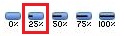
Chcete-li rychle aktualizovat procento dokončení konkrétních úkolů na 0 %, 25 %, 50 %, 75 % nebo 100 %, podržte klávesu CTRL a vyberte ze seznamu všechny úkoly, které chcete aktualizovat. Na kartě Úkol ve skupině Plán zvolte odpovídající tlačítko procenta dokončení, třeba Dokončeno 25 %.
Pokud jste k úkolu přiřadili zdroje a sledujete práci, můžete určit procento dokončené práce na úkolu. Zadáním procentuální hodnoty dokončené práce v rozsahu od 0 (když na úkolu nebyla provedena žádná práce) do 100 (když byla na úkolu dokončena veškerá práce) můžete porovnat plánovanou práci se skutečně dokončenou prací.
Na kartě Zobrazení ve skupině Zobrazení úkolů klikněte na šipku v části Další zobrazení a vyberte Seznam úkolů.
Chcete-li aktualizovat procento dokončení, klikněte na kartě Zobrazení ve skupině Data na šipku u tabulek a vyberte položku Sledování.
Do pole Comp. % (Dokončeno %) zadejte procentuální hodnotu dokončení úkolů, které chcete aktualizovat.
Přepočtené hodnoty pro skutečnou dobu trvání a zbývající dobu trvání se zobrazí v polích Skutečná doba trvání a Zbývající doba trvání.Chcete-li aktualizovat procento dokončené práce, klikněte na kartě Zobrazení ve skupině Data na šipku u Tabulky a potom vyberte Práce.
Do pole Dokončená práce % zadejte procento dokončené práce pro úkoly, které chcete aktualizovat. Stisknutím klávesy TAB přejděte do pole, které není viditelné.
Přepočtené hodnoty pro skutečnou práci a zbývající práci se zobrazí v polích Skutečná a Zbývající .Poznámka
- Když určíte procentuální hodnotu dokončení úkolu, Project vypočítá skutečnou dobu trvání a zbývající dobu trvání podle vzorců: Skutečná doba trvání = doba trvání * procento dokončení a Zbývající doba trvání = Doba trvání - Skutečná doba trvání.
- Když zadáte procentuální hodnotu dokončené práce na úkolu, vypočítá Project skutečnou práci a zbývající práci podle vzorců Skutečná práce = Práce * Dokončená práce v procentech a Zbývající práce = Práce - Skutečná práce.
- Project vypočítá procento dokončení souhrnného úkolu na základě průběhu jeho dílčích úkolů. Procentuální hodnotu dokončení souhrnného úkolu můžete zadat také ručně.
- Project vypočítá procento dokončení práce souhrnného úkolu na základě průběhu dílčích úkolů. Procentuální hodnotu dokončení souhrnného úkolu můžete zadat také ručně.
Pokud procento práce pro souhrnný úkol zadáte ručně, Project ho použije u dílčích úkolů podle toho, kde jsou naplánované. U úkolů naplánovaných dřív se u nich použije průběh, dokud nejsou dokončeny, a průběh se u úkolů použije, dokud nejsou všechny dokončeny.
- Nastavením výchozích hodnot můžete určit, jak Project automaticky upraví umístění skutečné a zbývající práce podle data stavu projektu.