Pokud máte předplatné služby Project Online, můžete se svými projekty pracovat agilněji v Projectu. Pokud jste zvyklí používat Kanban pro Scrum metodologie ke správě svých projektů, Project vám umožní vytvářet a spravovat projekty známým způsobem pomocí zobrazení panelu úkolů vašich projektů a možnosti vytvářet projekty založené na sprintech.
Důležité
- Funkce popsané v tomto článku jsou dostupné jenom ve verzi Projectu, která je dostupná s předplatným služby Project Online. Pokud chcete zjistit, jakou verzi Projektu používáte, otevřete Project, zvolte Soubor a pak vyberte Účet. V části Informace o produktu máte verzi s předplatným, pokud vidíte Produkt s předplatným: desktopový klient Microsoft Project.
- Kromě toho se některé funkce zavádějí postupně v organizacích, které si nastavily možnosti výběrových verzí v Microsoft 365. To znamená, že se vám tato funkce zatím nemusí zobrazovat nebo nemusí odpovídat popisu v článcích nápovědy.
V tomto článku se naučíte tyto postupy:
Zobrazení projektu v panelu úkolů
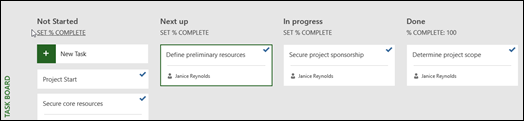
Pokud jste zvyklí pracovat s projekty s kanbanovými funkcemi, jako jsou panely, umožňuje vám Project zobrazit a spravovat stávající tradiční vodopádové projekty v zobrazení Panel úkolů.
Jak zobrazit projekt v panelu úkolů:
- Otevřete projekt a potom na kartě Zobrazení v části Zobrazení vyberte Panel úkolů.
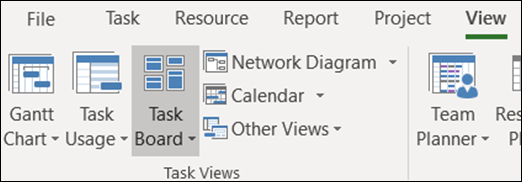
Úkoly projektu se zobrazí jako panely v zobrazení Panel úkolů.
Poznámka
Aby se úkol projektu zobrazil v zobrazení Panel úkolů, musí být nastavení Zobrazit na panelu nastaveno na hodnotu Ano (výchozí nastavení).
Změna nastavení Předvádění na panelu u úkolu:
Otevřete projekt v zobrazení Ganttův diagram.
V Ganttově diagramu pro projekt vyberte Přidat nový sloupec.
V seznamu vyberte Zobrazit na panelu.

Ve sloupci Zobrazit na palubě se zobrazí hodnota pro každý úkol (ano nebo ne).
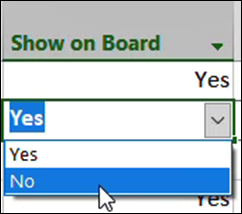
Chcete-li nastavení změnit, klikněte na hodnotu úkolu a vyberte hodnotu, na kterou chcete změnu změnit.
Uložte změny.
Přidání dalších informací na karty panelu úkolů
Když se úkoly zobrazují v zobrazeních Panel úkolů , na kartách úkolů se ve výchozím nastavení zobrazuje několik základních polí společně s názvem úkolu (přiřazený zdroj a zaškrtnutí, pokud je úkol dokončený). Pomocí funkce Přizpůsobit karty panelu úkolů se můžete rozhodnout, že chcete na kartách úkolů pro projekt zadat další informace (například informace o vlastních polích). To vám umožní zobrazit informace až pro pět vlastních polí na každé kartě úkolu a vybrat základní pole, která se zobrazí.
Přizpůsobení karet úkolů pro projekt:
Vyberte kartu Formát a pak vyberte Přizpůsobit karty.

Na stránce Přizpůsobit karty panelu úkolů v části Základní pole zvolte Základní pole, která chcete zobrazit.
V části Další pole klikněte na rozevírací nabídku a vyberte vlastní pole, které chcete zobrazit. Můžete vybrat až pět vlastních polí.

Vyberte OK.
Teď by se měly zobrazit všechny karty úkolů projektu s vybranými poli.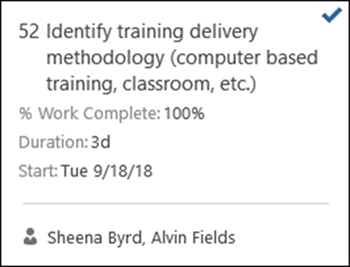
Poznámka
Nastavení přizpůsobení karty je specifické pro projekt, ve kterém bylo nastaveno. Pokud chcete zobrazit stejná vlastní nastavení v jiných projektech, budete je muset nakonfigurovat také pro tyto projekty.
Přidání sprintů do existujícího projektu
Když teď můžete zobrazit a spravovat projekt pomocí panelu úkolů, můžete do něj v Projectu taky přidávat sprinty. Po přidání dalších sprintů do projektu vám karta Sprinty poskytne další funkce sprintů.
Přidání sprintů do projektu:
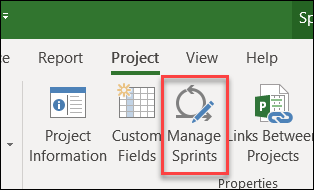
Na kartě Projekt vyberte Spravovat sprinty.
Na stránce Spravovat sprinty je ve výchozím nastavení přidán první sprint. Můžete upravit informace o délce a začátku pro Sprint 1:
- Délka: Doba trvání sprintu.
- Začátek: Datum, kdy sprint začíná.
V části Přidat sprint zadejte informace pro další sprinty, které chcete přidat:
- Začátek sprintu: Počáteční datum sprintu, který přidáváte.
- Doba trvání: Délka v čase sprintu (například jeden týden).
Vyberte Přidat sprint. Tím do projektu přidáte další sprint.
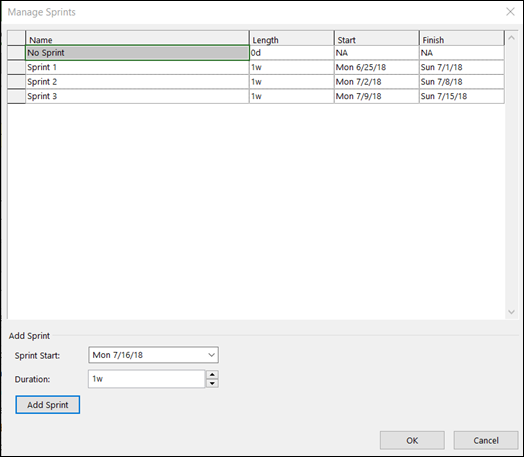
Po přidání všech sprintů vyberte OK.
Po přidání dalších sprintů do projektu se na pásu karet zobrazí karta Sprinty , která vám umožní spravovat funkce sprintů v projektu. Použití těchto funkcí je popsané v části Plánování projektu pomocí sprintů .

Vytvoření nového projektu Sprintů
Sprinty můžete přidávat nejen do existujícího projektu, ale můžete také vytvářet nové projekty založené na sprintech ze šablony projektu Sprints.
Vytvoření nového projektu Sprints:
Vyberte nabídku Soubor , vyberte Nový a v části Doporučené šablony vyberte Projekt sprintů.
Zobrazí se plánovací panel sprintů, který vám umožní přidávat projektové úkoly a přesouvat je do různých cyklů sprintů.

Plánování projektu pomocí sprintů
Pokud chcete spustit projekt se sprinty v Projectu, musíte nejdřív přidat úkoly do projektu, pak přiřadit úkoly ke sprintům a nakonec posouvat úkoly na panelu podle toho, jak na nich váš tým pracuje a dokončuje je. V zobrazeních sprintů pak můžete zobrazit úkoly přiřazené ke konkrétním sprintům.
Na všechny svoje agilní úkoly se můžete podívat v zobrazení Ganttova diagramu a spravovat je pomocí tradičních vodopádových metod i pomocí sprintů. Pomocí sprintů můžete také spustit jenom podmnožinu tradičního projektu. Podívejte se na správu úkolů pomocí sprintů v Ganttově diagramu.
Přidání úkolů do projektů
Nejjednodušší způsoby, jak přidat nové úkoly do projektu sprintů, jsou:
- Zobrazení Panel úkolů: Nový úkol vytvoříte tak, že v libovolném zobrazení panelu úkolů vyberete tlačítko Nový úkol .
- Zobrazení Ganttův diagram: Úkoly přidané prostřednictvím zobrazení Ganttův diagram se přidají taky na panely úkolů.
- Zobrazení listu Panel úkolů: Nové úkoly můžete podobným způsobem přidávat prostřednictvím libovolného zobrazení listu Panel úkolů.
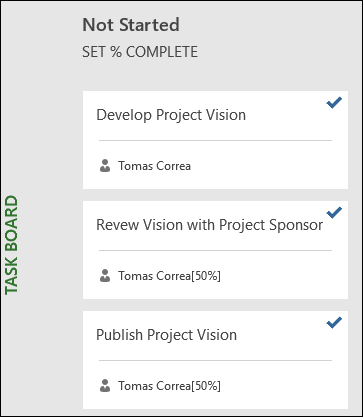
Každá z výše uvedených metod přidá nový úkol do sloupce Nezahájeno v panelu úkolů.
Přiřazování úkolů ke sprintům
Po vytvoření seznamu úkolů pro projekt můžete úkoly řadit do sprintů podle toho, kdy mají být tyto úkoly dokončené. Nejprve musíte definovat délku sprintů a data a pak můžete úkoly přesunout do konkrétních sprintů.
Definování délky sprintů a dat:
Na stránku Spravovat sprinty se dostanete jedním z následujících způsobů:
- Na kartě Sprinty vyberte Spravovat.
- Na kartě Projekty ve skupině Vlastnosti vyberte Spravovat sprinty.
Na stránce Spravovat sprinty je ve výchozím nastavení přidán první sprint. Můžete upravit informace o délce a začátku pro Sprint 1:
- Délka: Doba trvání sprintu.
- Začátek: Datum, kdy sprint začíná.
V části Přidat sprint zadejte informace pro další sprinty, které chcete přidat:
- Začátek sprintu: Počáteční datum sprintu, který přidáváte.
- Doba trvání: Délka v čase sprintu (například jeden týden).
Vyberte Přidat sprint. Tím do projektu přidáte další sprint.
Přesunutí úkolů do konkrétních sprintů:
Na kartě Sprinty ve skupině Zobrazení vyberte Plánování a poté vyberte Panel pro plánování sprintů.
Na plánovací vývěsce sprintů přetáhněte úkoly ze sloupce Bez sprintu do libovolného sprintu, ve kterém je chcete provést.
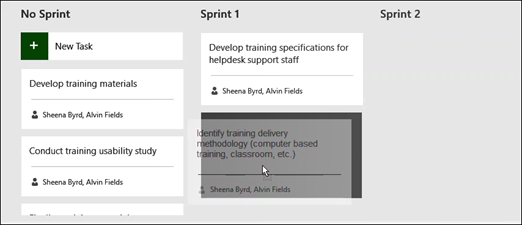
Tip:
Úkoly můžete ke sprintům přiřadit také v zobrazení listu tak, že změníte obsah sloupce Sprint. Na zobrazení listu můžete přejít takto:
- Pokud jste v zobrazení panelu, zvolte kartu Formát .
- Ve skupině Zobrazení vyberte List.
Přesouvání úkolů na panelu
Když váš tým pracuje na úkolech v rámci konkrétních sprintů, můžete je přesouvat napříč panelem úkolů a sledovat jejich průběh směrem k dokončení.
Proveďte jednu z následujících akcí a přejděte tak na zobrazení aktuálního panelu sprintů :
- Na kartě Sprinty ve skupině Zobrazení vyberte Sprint a pak vyberte Aktuální panel sprintů.
- Na kartě Zobrazení ve skupině Zobrazení úkolů vybertePanel úkolů, pak vyberte Další zobrazení a pak vyberte Aktuální panel sprintů.
Project nabízí tři sloupce, pomocí kterých můžete začít: Další na řadě, Probíhá a Hotovo.

- Pokud chcete změnit název sloupce, klikněte na něj pravým tlačítkem, vyberte Přejmenovat, zadejte nový název a stiskněte Enter.
- Pokud chcete přidat další sloupce, vyberte napravo od posledního sloupce možnost Přidat nový sloupec, zadejte název a stiskněte klávesu Enter.
Přetáhněte úkoly do sloupců, které odpovídají jejich stavu.
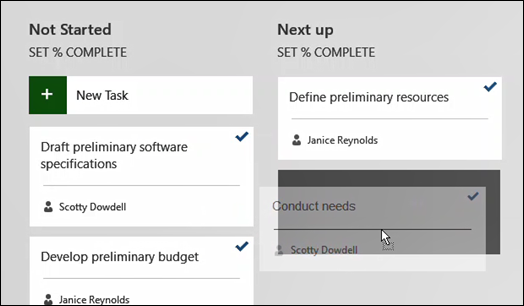
Tip:
Stav úkolu můžete změnit také v zobrazení listu změnou obsahu sloupce Stav panelu . Na zobrazení listu můžete přejít takto:
- Na kartě Sprinty ve skupině Zobrazení vyberte Sprint a pak vyberte Aktuální list sprintu.
- Na kartě Zobrazení ve skupině Zobrazení úkolů vyberte Panel úkolů a potom vyberte List panelu úkolů.
Zobrazení úkolů přiřazených ke konkrétním sprintům
Všechny úkoly přiřazené ke konkrétním sprintům můžete zobrazit v zobrazeních Panel úkolů dostupných na kartě Sprinty .

Výběrem karty Sprinty zobrazte pás karet Sprinty.
Na pásu karet vyberte Sprint a v rozevíracím seznamu vyberte konkrétní sprint, který chcete zobrazit.
Například výběrem Sprintu 2 by se na panelu sprintů zobrazily úkoly pro tento konkrétní sprint.
Úkoly, které nejsou přiřazené ke sprintům, můžete zobrazit tak, že vyberete možnost Bez sprintu.
Správa agilních úkolů v Ganttově diagramu
Svoje úkoly v Projectu můžete zároveň sledovat v tradičním vodopádovém zobrazení a v panelech úkolů, aniž by to mělo vliv na kterékoli z těchto zobrazení. Zobrazení Panely úkolů přidávají k úkolům informace, ale neodebírají podrobnosti o úkolech z Ganttova diagramu. V zobrazeních Panel úkolů se nezobrazí všechny podrobnosti úkolu, ale budete mít stále možnost si všechny podrobnosti prohlédnout v jiných zobrazeních Projectu.
Můžete omezit, které úkoly se mají zobrazovat v zobrazení Panel úkolů – pokud máte velký projekt a chcete pomocí sprintů sledovat jenom jeho malou část.
Jak spravovat, které úkoly se mají zobrazit v zobrazeních Panel úkolů:
- Na pásu karet Úkol vyberte Ganttův diagram.
- Vyberte poslední sloupec v grafu: Přidat nový sloupec.
- V seznamu sloupců vyberte Zobrazit na panelu.
- Všechny úkoly v tomto sloupci jsou automaticky nastavené na Ano. Pokud chcete úkol odebrat z agilních zobrazení, změňte hodnotu sloupce Zobrazit na palubě na Ne. Tento úkol se už nebude zobrazovat v zobrazeních Panel úkolů.
Získání sestav panelu úkolů
Project nabízí předdefinované sestavy panelu úkolů o stavu úkolů, práce a sprintů.
Jak najít sestavy panelu úkolů:
- Na pásu karet Sestava v části Zobrazit sestavy vyberte Panel úkolů.
- Vyberte sestavu.
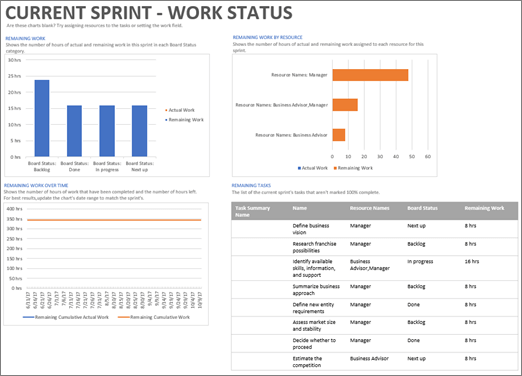
Příklad jedné z těchto sestav: