
Pomocí nástroje Kontrola úkolů aplikace Microsoft Project můžete sledovat, jak změny jednoho úkolu ovlivňují zbytek projektu. Můžete ho taky použít ke sledování změn plánu.
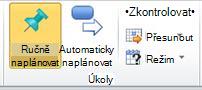
Pokud chcete otevřít kontrolu úkolu, klikněte na úkol. Potom na kartě Úkol klikněte ve skupině Úkoly na tlačítko Zkontrolovat úkol. Podokno Kontrola úkolů se zobrazí nalevo od informací o projektu.
Tip:
Bez zavření podokna Kontrola úkolů můžete kliknout na jiné úkoly.
V podoknech kontroly úkolů se podle potřeby zobrazí následující informace.
| Nadpis | Popis | Příklad |
|---|---|---|
| Skutečné zahájení a zadání | Pokud byla pro úkol zadána skutečná data, zobrazí se skutečné datum zahájení společně s daty, která úkol zahájila. | Naplánujete úkol tak, aby byl zahájen 1. března, a přiřadíte k němu Jimovi. Jim nastoupí do práce a odpracuje 40 hodin skutečné práce za období od 1. do 5. března. Následující týden musíte plán úkolu upravit tak, aby odpovídal pozdějšímu datu zahájení. Po pokusu o přesunutí data zahájení na pozdější datum zkontrolujte podokno kontroly úkolů a zjistěte, co způsobuje konflikt plánování. Zobrazí se Jimovo zadání a skutečné datum zahájení. |
| Zpoždění vyrovnání | Pokud jste použili vyrovnání, aby bylo zatížení zdrojů vyvážené, vaše úkoly se můžou zpozdit, aby se zabránilo přetížení. V podokně Kontrola úkolů se zobrazí množství času, o které je vybraný úkol zpožděn v důsledku vyrovnání zdrojů. | Úkol se průběžně zpožďuje tak, jak probíhá vyrovnávání zdrojů v rámci projektu. Zkontrolujte podokno Kontrola úkolů a vidíte, že úkol je během čekání na dostupnost přiřazeného zdroje zpožděn o 10 dnů. Na základě toho se rozhodnete přiřadit úkol jinému zdroji, aby mohl být úkol dokončen bez zpoždění. |
| Typ adatum omezení | Typ omezení, které je aktuálně nastaveno u úkolu, včetně data přidruženého k omezení. | Nedávno jste dostali novou sadu úkolů ke správě. Osoba, která dříve řídila úkoly, je již zadala do Projectu. Když upravíte některý z úkolů tak, aby odrážel změnu jedné ze závislostí úkolu, dostanete se do potíží při pokusu prodloužit plán o dva týdny. Zkontrolujte podokno kontroly úkolů a zjistili jste, že úkol má omezení Dokončit před dnem (včetně) nastavené na datum uprostřed prodloužení o dva týdny. |
| Souhrnný úkol | Pokud máte u souhrnného úkolu nastavená omezení, která ovlivňují data dílčích úkolů, zobrazí se při výběru dílčího úkolu v podokně Kontrola úkolů . | Datum zahájení vašeho projektu je 1. března. Vytvoříte souhrnný úkol s několika dílčími úkoly a nastavíte u souhrnného úkolu omezení Zahájit po dni (včetně) s datem 10. března. Podokno Kontrola úkolů zobrazuje souhrnný úkol pro dílčí úkoly, protože jejich data zahájení se u souhrnného úkolu řídí omezením Zahájit po dni (včetně), nikoli datem zahájení projektu. |
| Předchůdci úkolů | Pokud jste úkoly propojili, zobrazí se v podokně Kontrola úkolů předchozí úkoly s příslušnými typy omezení a předdefinovanou prodlevou nebo předstihem. Kliknutím na název předchůdce zobrazíte jeho ovladače. | Dva z úkolů v plánu projektu jsou Testování a Verze. Svůj plán projektu nastavíte tak, aby odrážel skutečnost, že úkol vydání začíná 5 dní po dokončení testovacího úkolu, abyste měli nějakou dobu na to, abyste mohli sledovat anomálie v produktu, než ho uvolníte zákazníkům. Když se podíváte do podokna kontroly úkolů pro úkol Release, uvidíte odkaz na testovací úkol s omezením typu Dokončení-Zahájení a prodlevou 5 dní. |
| Dílčí úkoly | Pokud jste vybrali souhrnný úkol, zobrazí se v podokně Hybné síly úkolů dílčí a souhrnné úkoly, které řídí plán. | Plán obsahuje souhrnné úkoly, které představují jednotlivé fáze projektu. Pod každým souhrnným úkolem je několik dílčích úkolů, které odrážejí práci prováděnou během jednotlivých fází. Když se podíváte do podokna kontroly úkolů u souhrnného úkolu, uvidíte odkaz na nejstarší dílčí úkol, který určuje datum zahájení dané fáze. |
| Kalendáře | Pokud pracovní doba stanovená v kalendáři pro vybraný úkol ovlivňuje plán úkolu, zobrazí se název kalendáře v podokně kontroly úkolů . Kliknutím na název kalendáře můžete zobrazit informace o jeho pracovní a mimopracovní době. | Plánujete projekt s datem zahájení nastaveným na 1. března. Plán projektu používá výchozí kalendář, který jako pracovní dobu počítá jenom s pondělím až pátkem. 1. březen připadá na sobotu. Při vytváření úkolů v projektu pomocí výchozího kalendáře se úkoly automaticky zpozdí a začnou první pracovní den v měsíci, tedy 3. března. Pokud chcete zjistit, proč je datum zahájení úkolu 3. března a ne 1. března, zkontrolujte podokno kontroly úkolů pro úkoly. Zobrazí se odkaz na výchozí kalendář. |
| Ručně neboAutomaticky naplánované | Pokud jste vybrali ručně naplánovaný úkol, bude podokno kontroly nabízet možnost automatického plánování úkolu, což aplikaci Project umožní vypočítat data na základě vazeb, omezení a jiných faktorů. | Při vytváření plánu projektu jste odložili několik úkolů stranou, protože jste nevěděli, jak dlouho budou trvat. Teď už víte, že můžete úkol naplánovat automaticky, aby Project provedl výpočty za vás. Pomocí podokna Kontrola úkolů se můžete podívat, jak je úkol ovlivněn jinými úkoly. |
Poznámka
- Pokud jste do aktuálního projektu vložili jiný projekt, je nutné před zobrazením informací o tomto projektu v podokně kontroly úkolů nejprve rozbalit souhrnný úkol projektu. Pokud úkol není rozbalený, zobrazí se chybová zpráva.
- Pokud jsou informace v podokně kontroly úkolů nesprávné nebo si nejste jistí jejich přesností, stisknutím klávesy F9 přepočtěte projekt a aktualizujte informace pomocí aktuálních dat projektu.