Project automaticky zalamuje text ve sloupci Název úkolu , ale zalamování textu můžete zapnout i v dalších sloupcích. Díky tomu jde pak měnit výšku řádků ve vašem projektu.
Vyberte zobrazení s tabulkou (kromě zobrazení Týmový plánovač).
Klikněte pravým tlačítkem myši na záhlaví sloupce, ve kterém chcete zalomit, a vyberte Zalomit text.
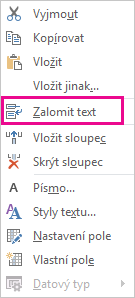
Project zalomí text ve všech buňkách, pokud je delší než šířka sloupce a obsahuje aspoň jednu mezeru. Aplikace nedokáže rozpoznat ručně zalomené řádky.Pokud chcete zalomení textu vypnout, klikněte pravým tlačítkem myši na záhlaví sloupce a znovu vyberte Zalomit text .
Poznámka
Text, který už je zalomený, zůstane zalomený, dokud nezmenšíte upravenou výšku řádku. Žádný nový text, který napíšete, se nebude zalamovat. Abyste zalomení textu znovu zapnuli, budete muset znovu vybrat Zalamovat text .
Zalomení textu úpravou výšky sloupce
Text, který není zalomený nebo není v buňce vidět celý, jde rychle zalomit zvětšením výšky řádku a tím i velikosti buňky.
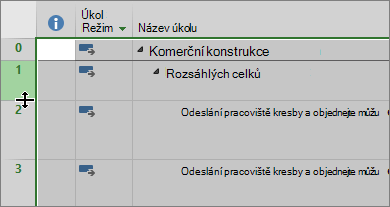
V libovolném zobrazení listu přetáhněte dolní okraj záhlaví řádku (buňka zcela vlevo) dolů, dokud se text nezalomí na další řádek.

Tip:
Výšku jde upravovat pro víc řádků zároveň. Stačí vybrat řádky a přetáhnout dolní okraj záhlaví posledního řádku ve výběru na požadovanou výšku.
Chcete-li zrušit zalomení textu, přesuňte dolní okraj záhlaví řádku nahoru, dokud se text znovu nezobrazí na jednom řádku.
Nastavení stejné výšky všech řádků
Tady je rychlý způsob, jak nastavit všechny řádky na stejnou výšku. Tuto možnost můžete použít, pokud už nechcete, aby se text zalamoval na více řádků.
Klikněte pravým tlačítkem myši na záhlaví sloupce, u kterého už nechcete zalamovat text, a vyberte Zalomit text.
Zaškrtnutím políčka v levém horním rohu zobrazení vyberete celé zobrazení.
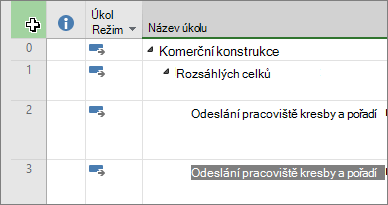
Najeďte myší na dělicí čáru záhlaví řádku. Když se zobrazí kurzor pro změnu velikosti, změňte velikost řádku přetažením nahoru nebo dolů. Až přetažení čáry dokončíte, velikost všech řádků se změní na zvolenou velikost.