
Hlavní využití aplikace Publisher spočívá ve vytváření tištěných publikací vysoké kvality. Dají se tisknout z počítačových tiskáren nebo odeslat do kopírovací služby nebo profesionální tiskárny. Informace, které vám pomůžou při výběru z těchto možností, získáte v tématu Tisk: Volba mezi stolní tiskárnou, kopírovacím střediskem a komerční tiskárnou.
Poznámka
Pokud vybraná tiskárna nepodporuje barevný tisk, nebo pokud tiskárna barevný tisk podporuje a uživatel zvolí nastavení Neseparované stupně šedé, může se okno náhledu zobrazit černobíle, i když publikace obsahuje barvy.
Kde je příkaz Tisk?
V Publisheru 2010 a novějších verzích se příkaz Tisk nachází v zobrazení Backstage. Do zobrazení Backstage se dostanete tak, že kliknete na kartu Soubor v levém horním rohu  aplikace Publisher. Zobrazení Backstage obsahuje kromě příkazů pro tisk příkazy pro ukládání, otevírání a zavírání souborů. Současně obsahuje informace o aktuální publikaci a sdílení publikace a možnosti aplikace Publisher.
Nastavení tisku a náhled
Zobrazení Backstage pro tisk vypadá takto.
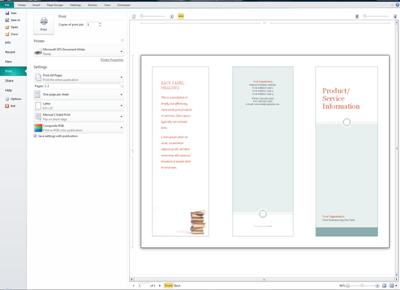
Nastavení tisku je vlevo a podokno náhledu vpravo. Nastavení vlevo ovlivní tištěnou publikaci, zatímco nastavení vpravo ovlivní pouze vaše zobrazení publikace.
Poznámka
Některé ovládací prvky jsou závislé na dalších nastaveních. Například ovládací prvek barev bude k dispozici, pouze pokud tiskárna umožňuje barevný tisk, a posuvník pro nastavení průhlednosti popředí a pozadí bude k dispozici, pouze pokud zvolíte oboustranný tisk.
Pomocí nastavení tisku můžete konfigurovat následující možnosti.
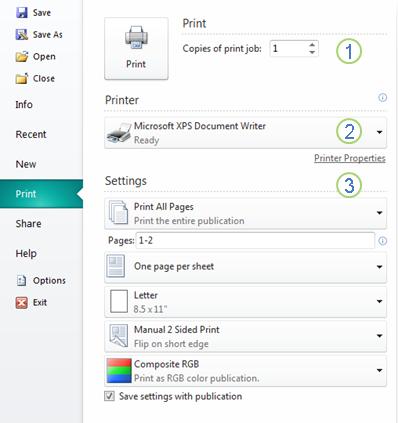
| 1 | Tisk | Zadejte počet kopií tiskové úlohy, které chcete vytisknout, a stisknutím tlačítka Tisk odešlete úlohu na tiskárnu. |
|---|---|---|
| 2 | Tiskárna | Kromě možnosti výběru tiskárny ze seznamu dostupných tiskáren umožňuje přidat novou tiskárnu, zobrazit vlastnosti tiskárny a tisknout do souboru. |
| 3 | Nastavení | V části nastavení můžete řídit následující položky:
|
Poznámka
V Publisheru se velikost stránky vztahuje k pracovní oblasti publikace. Formát papíru nebo listu je velikost papíru použitého při tisku. List papíru může obsahovat víc stránek, zatímco velká stránka se může vytisknout přes několik listů.
V podokně náhledu se zobrazují změny provedené v nastavení tisku.
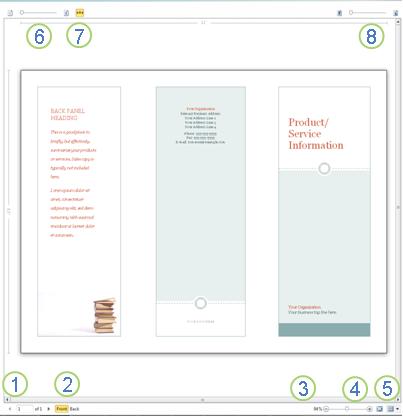
Obsahuje také následující.
| 1 | Navigace v listech | Umožňuje přesun mezi listy publikace. |
|---|---|---|
| 2 | Tlačítka vpředu a vzadu | Tato tlačítka jsou k dispozici při tisku na obě strany papíru: kliknutím zobrazíte přední nebo zadní stranu listu. |
| 3 | Zoom slider | Přesunutím posuvníku lupy doleva publikaci oddálíte a posunutím doprava přiblížíte. |
| 4 | Přizpůsobit listu | Pokud je zobrazen více než jeden list, kliknutím na toto tlačítko nastavíte přiblížení na jeden list. |
| 5 | Zobrazení více listů | Pokud bude publikace vytištěná na víc listů papíru, můžete pomocí tohoto tlačítka zobrazit náhled víc listů současně. |
| 6 | Zobrazení nebo skrytí čísel stránek | Tento posuvník zobrazí pořadí stránek na listech papíru. Tato funkce je užitečná zejména při tisku publikace s více než jednou stránkou na list, například přání. |
| 7 | Zobrazení nebo skrytí pravítek | Zobrazí nebo skryje pravítka pro výšku a šířku aktuálně vybraného listu papíru. Pokud změníte formát papíru v Nastavení, pravítka se odpovídajícím způsobem změní. |
| 8 | Posuvník transparentního zobrazení | Pokud tisknete na obě strany listu, umožňuje tento posuvník zobrazit druhou stranu listu, podobně, jako když držíte potištěný papír nad prosvětlovacím stolem. Můžete se tak ujistit, že je publikace na obou stranách listu papíru správně zarovnána. |
Tisk publikace
Klikněte na tlačítko Tisk souboru>.
V části Tisk nastavte počet kopií, které se mají vytisknout v Kopie tiskové úlohy.
V části Tiskárna se ujistěte, že je vybrána správná tiskárna.
Pokud jste nevybrali barevnou tiskárnu, bude se okno náhledu zobrazovat černobíle bez ohledu na to, zda jsou publikace zahrnuty do barev.V části Nastavení :
- Ujistěte se, že je vybrána správná sada stránek nebo oddílů.
- Vyberte formát vyřazení stránek na listu.
- Nastavte velikost papíru.
- Nastavte, zda chcete tisknout na jednu stranu papíru nebo oboustranně, a při oboustranném tisku určete, zda se má list papíru překlopit na delší nebo kratší stranu.
- Pokud tiskárna umožňuje barevný tisk, zvolte barevný tisk nebo tisk ve stupních šedé.
Kliknutím na tlačítko Tisk odešlete publikaci do tiskárny.
Tisk více než jedné kopie publikace
- Klikněte na tlačítko Tisk souboru>.
- V části Tisk nastavte počet kopií, které se mají vytisknout v Kopie tiskové úlohy.
- Kliknutím na tlačítko Tisk odešlete publikaci do tiskárny.
Tisk určitých stránek publikace
- Klikněte na tlačítko Tisk souboru>.
- V části Nastavení klikněte do textového pole Stránky .
- Do textového pole zadejte číslo první stránky, kterou chcete vytisknout, zadejte pomlčku a pak zadejte poslední stránku rozsahu, který chcete tisknout, například 2–4.
- Kliknutím na tlačítko Tisk odešlete publikaci do tiskárny.
Tisk jednotlivých stránek
- Klikněte na tlačítko Tisk souboru>.
- V části Nastavení klikněte do textového pole Stránky .
- Do textového pole zadejte číslo první stránky, kterou chcete vytisknout, čárku a další stránku, kterou chcete vytisknout. Opakujte postup pro každé číslo stránky, kterou chcete tisknout, například 2,4,6,8.
- Kliknutím na tlačítko Tisk odešlete publikaci do tiskárny.
Tisk několika kopií každé stránky
Pokud tisknete štítky nebo vizitky, výchozí možností bude Více kopií na list. Tato možnost vytiskne více než jednu kopii každé stránky publikace, přičemž každá sada stránek bude na samostatných listech papíru. Po výběru této možnosti se zpřístupní tlačítko Možnosti rozložení , pomocí kterého můžete úpravou vodítek okrajů zvětšit nebo snížit počet kopií publikace, které se vejdou na jeden list papíru. Pokud například publikace vizitek obsahuje dvě stránky, každá stránka obsahuje jinou vizitku, a vyberete možnost Více kopií na list a 10 kopií, vytiskne se na dva listy papíru celkem 20 kopií – 10 kopií každé ze dvou různých vizitek, po jednom listu na každou stránku.
Klikněte na tlačítko Tisk souboru>.
V části Nastavení vyberte Více kopií na list a pak vyberte počet kopií.
Kliknutím na tlačítko Tisk odešlete publikaci do tiskárny.
Poznámka
- Pokud kliknete na Jedna stránka na list, publikace se vytiskne uprostřed listu papíru.
- Pokud chcete vytisknout jednu stránku publikace na list na určitém místě listu, klikněte na Více kopií na list, klikněte na Možnosti rozložení a potom změňte umístění publikace na listu úpravou možností řádků, sloupců a vodorovných a svislých mezer v části Další možnosti tisku. Tato možnost je k dispozici pro publikace s velikostí stránky menší než rozměry papíru, jako jsou reklamy, vizitky a vizitky s komplimenty.
Tisk více stránek na každý list
Chcete-li vytisknout štítky, jmenovky nebo vizitky, je obvykle nejefektivnější vytisknout celou sérii na jeden list. V Publisheru to můžete udělat pomocí možnosti Více stránek na list na stránceTisk . Po výběru této možnosti se zpřístupní tlačítko Možnosti rozložení , pomocí kterého můžete úpravou vodítek okrajů zvětšit nebo snížit počet kopií publikace, které se vejdou na jeden list papíru. Pokud máte například sadu 10 pohlednic, na každé z nich jsou různé informace, a vyberete možnost Více stránek na list a jednu kopii, vytiskne se všech deset stránek na jeden list papíru.
Poznámka
Tato možnost je dostupná, jenom pokud je velikost stránky publikace menší než list, na který je publikace nastavená pro tisk.
- Klikněte na tlačítko Tisk souboru>.
- V části Nastavení vyberte Více stránek na list a pak vyberte počet kopií.
- Kliknutím na tlačítko Tisk odešlete publikaci do tiskárny.