
Tisk pohlednic na tiskárně, která tiskne oboustranně (duplexně)
Pokud chcete tisknout na obě strany listu papíru, postupujte takto:
- Klikněte na Tisk souboru>.
- V seznamu Tiskárna vyberte tiskárnu, kterou chcete použít.
- V Nastavení zvolte Oboustranný tisk – Překlopit listy na dlouhých hranách.

- V podokně Náhled použijte posuvník Průhlednost popředí nebo pozadí a ujistěte se, že přední i zadní strana pohlednic jsou vpravo nahoře. Pokud tomu tak není, změňte možnost v kroku 3 na Oboustranný tisk – Překlopení listů na krátký okraj

Tisk publikace na tiskárně, která nepodporuje oboustranný tisk
- Klikněte na Tisk souboru>.
- V seznamu Tiskárna vyberte tiskárnu, kterou chcete použít.
- Vytiskněte první stránku zadáním 1 do pole Stránky a kliknutím na Tisk.
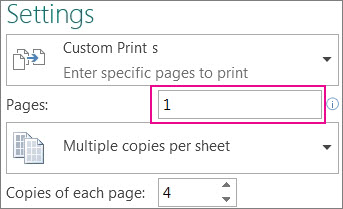
- Po vytisknutí první strany překlopte arch, vložte ho znovu do tiskárny a zadáním 2 do pole Stránky vytiskněte druhou stranu.
Poznámka
Jestliže tiskárna nepodporuje oboustranný tisk a používáte hromadnou korespondenci pro sloučení adresy nebo jiných informací s vaší publikací, musíte před zahájením tisku vytvořit dva oddělené soubory Microsoft Office Publisheru: pro každou stranu publikace jeden.