
Bez ohledu na to, jak chytrá je vaše pošta, bude mít malý dopad, pokud ji pošlete nesprávným lidem. Seznam adresátů můžete omezit na jména a adresy nebo můžete o každém zákazníkovi uvést víc podrobností, abyste je mohli zařadit do kategorií podle segmentů, které dávají smysl vaší firmě.
Čím více svou korespondenci zacílíte na segment zákazníků, který bude mít pravděpodobně zájem o konkrétní nabídku, tím větší bude úspěšnost vaší korespondence. Naplánujte si, že třetinu až polovinu času a rozpočtu vaší e-mailové kampaně věnujete zpřesnění seznamu adresátů pro cílení na vhodné segmenty zákazníků.
Jak používat zákaznická data
Po získání informací o zákaznících a potenciálních zákaznících může být velmi užitečné sledovat atributy, které mají společné. Čím více podrobností v seznamu adresátů zaznamenáte, tím více možností pro cílení korespondence máte.
Ujistěte se však, že podrobné údaje, které sledujete, jsou data, která použijete. Čím větší složitost seznamu adresátů přidáte, tím více práce musíte vynaložit, abyste seznam udržovali.
Údaje o zákaznících můžete například použít některým z následujících způsobů:
- Tisk adresních štítků Vytvořte adresní štítky, u kterých budete potřebovat pouze informace o jménu a adrese.
- Pošta zákazníkům v určitém národním prostředí Seznam adresátů si můžete filtrovat podle města nebo PSČ, abyste mohli propagační akce jednoduše oznámit jenom zákazníkům, kteří bydlí v určité lokalitě.
- Přidání osobního pozdravu Korespondenci můžete přizpůsobit tak, že do řádku s pozdravem zahrnete křestní jméno nebo příjmení příjemců tak, že jména rozdělíte do datových polí Titul, Jméno a Příjmení .
-
Zaměření na příjemce určitého věku Upozorňovat zákazníky na produkty nebo služby, které jsou vhodné pro životní fázi těchto zákazníků (například plánování odchodu do důchodu ve dvaceti letech a plánování odchodu do důchodu po padesátce), sběrem dat narození vašich zákazníků jako roku narození (například "1945").
Pokud chcete propagační dárek nabídnout všem zákazníkům, kteří mají narozeniny v aktuálním měsíci, můžete shromažďovat jejich data narození jako měsíc, den, rok (například "1. leden 2000"). - Přizpůsobení samostatných rozesílaných e-mailů podle pohlaví Oznámit novou produktovou řadu pouze mužům nebo pouze ženám zahrnutím pohlaví každého zákazníka ("muž" nebo "žena") do seznamu adresátů.
- Použití historie nákupů Posílejte speciální oznámení těm, kteří nedávno uskutečnili velké nákupy, nebo upozorněte zákazníky, když máte nové modely jejich oblíbených značek. K tomu potřebujete sledovat historii nákupů zákazníků. Můžete také zákazníky upozornit na podobné produkty ("Zákazníci, kteří si koupili to, co koupili vy, koupili také toto").
- Odeslání e-mailu a úspora poštovného Zákazníkům, kteří poskytnou svoje e-mailové adresy, ušetříte náklady na poštovné. Pozvánky k tisku můžete nejprve adresovat pomocí hromadné korespondence a filtrování zákazníků, kteří nemají e-mailové adresy. Potom můžete vytvořit e-mailovou pozvánku provedením hromadné e-mailové korespondence a filtrováním těch zákazníků, kteří mají e-mailové adresy.
Vytvoření seznamu adresátů
V podstatě je seznam adresátů textový soubor, který rozděluje záznamy příjemců do společných polí. Takové seznamy mají obvykle podobu listů nebo tabulek, kde je každý záznam ve vlastním řádku a je rozdělený do sloupců, které obsahují jednotlivá datová pole, jako je tomu u základního seznamu adresátů na obrázku.
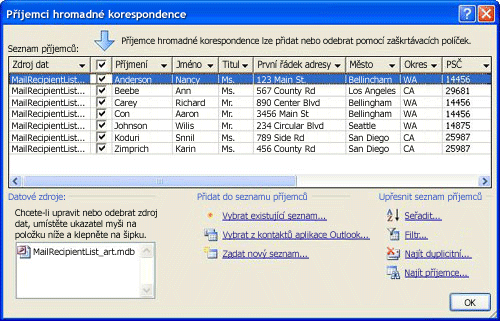
Složitý seznam může obsahovat další datová pole, jako jsou preferované velikosti a barev produktu, historie nákupů, datum narození a pohlaví.
Pokud seznam adresátů vytváříte poprvé, můžete to udělat bez opuštění Publisheru. Další informace naleznete v tématu Vytvoření seznamu adres pro hromadnou korespondenci.
Sloučení seznamů z více zdrojů
Bez ohledu na to, jestli máte seznamy adresátů nebo si je zakoupíte, Publisher usnadňuje kombinování a úpravy seznamů zákazníků z více zdrojů. Seznam adresátů Publisheru můžete sestavit tak, aby byl pro vás nejlepší. Sestavte si seznam adresátů Publisheru z libovolné kombinace seznamů vytvořených v Excelu, Outlooku a Accessu.
Zadejte seznam, který chcete přidat
Na kartě Korespondence klikněte naPodrobný Step-Mail průvodce hromadnou korespondencí>.
Pokud je publikace připojená k seznamu příjemců, zkontrolujte připojení a potom na kartě Korespondence klikněte na Upravit seznam příjemců. Pokud publikace není připojená k existujícímu seznamu příjemců, klikněte v podokně hromadné korespondence na Další: Vytvořte seznam příjemců nebo se k němu připojte a potom vyberte požadovaný seznam.V dialogovém okně Příjemci hromadné korespondence v části Přidat do seznamu příjemců proveďte některou z následujících akcí:
- Klikněte na možnost Zadejte nový seznam, přidejte požadované položky do dialogového okna Nový seznam adres a klikněte na tlačítko OK.
- Klikněte na Použít existující seznam, vyberte zdroj dat v dialogovém okně Vybrat zdroj dat a klikněte na Otevřít.
- Klikněte na Vybrat z kontaktů aplikace Outlook (pokud se zobrazí výzva k výběru poštovního profilu, klikněte na požadovaný profil) a potom klikněte na OK. V dialogovém okně Vybrat kontakty vyberte složku nebo distribuční seznam a klikněte na OK.
Řešení nesrovnalostí při slučování seznamů
Když přidáte jeden seznam adresátů do jiného, může se stát, že jedno nebo více polí v přidaném seznamu nemá shodu s existujícím seznamem. Přidávaný seznam adres může například obsahovat pole Název společnosti , ale původní seznam ne.
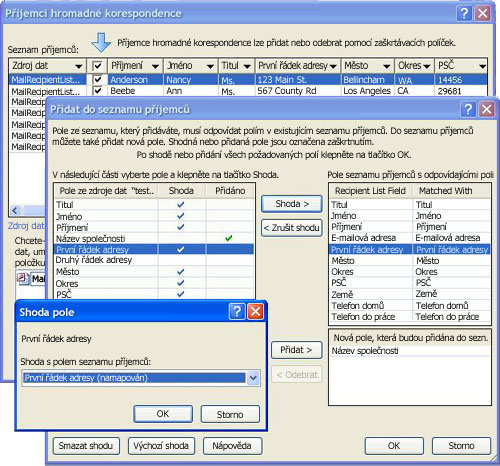
Publisher vás vyzve, abyste opravili neshody mezi poli v různých zdrojových seznamech otevřením dialogového okna Přidat do seznamu příjemců .
V dialogovém okně Přidat do seznamu příjemců vyberte ve sloupci Shoda pole, které není zaškrtnuto, a v seznamu Pole seznamu příjemců s odpovídajícími poli vyberte pole, které má odpovídat vybranému poli, a klikněte na tlačítko Shoda.
V dialogovém okně Shoda pole ověřte, zda je vybrané pole uvedeno v seznamu Shoda s polem seznamu příjemců , nebo vyberte jiné pole a klikněte na tlačítko OK.
Pokud potřebujete do seznamu příjemců přidat nové odpovídající pole, vyberte pole, které chcete přidat, v novém seznamu (levý seznam v dialogovém okně Přidat do seznamu příjemců ) klikněte na tlačítko Přidat a potom klikněte na tlačítko OK. Přidaná pole se zobrazují v seznamu Nová pole, která budou přidána do seznamu příjemců.
Tip:
Přidané pole odeberete tak, že je vyberete v seznamu Nová pole, která budou přidána do seznamu příjemců a kliknete na tlačítko Odebrat.
Návody porovnám pole, když se mi Publisher nezeptá?
- V podokně úloh Hromadná korespondence v části Další položky klikněte na Pole adresy a potom klikněte na Shoda polí.
Uložení zástupce sloučeného seznamu
Můžete vytvořit zástupce sloučeného seznamu pro použití v jiné korespondenci. Pokaždé, když upravíte jednotlivou položku ve sloučeném seznamu, aktualizuje se upravená položka také v původním zdrojovém souboru, pokud je tento soubor k dispozici pro úpravy. Pokud nechcete aktualizovat původní zdrojový soubor, vyexportujte seznam příjemců do nového souboru.
- V podokně úloh Hromadná korespondence (Krok 3: Vytvoření sloučených publikací) klikněte v části Připravit zpracování této korespondence na možnost Uložit zástupce do seznamu příjemců.
- V dialogovém okně Uložit soubor zadejte název sloučeného seznamu adres do pole Název souboru .
Ve výchozím nastavení je seznam adres uložen ve složce Zdroje dat . Nejvhodnější je nechat seznam adres tady, protože se jedná o výchozí složku, ve které Publisher hledá zdroje dat. - Klikněte na Uložit.
Upřesnění seznamu příjemců
Když se pole v různých zdrojových seznamech shodují, zobrazí se všechny záznamy v existujícím seznamu v dialogovém okně Příjemci hromadné korespondence , ve kterém můžete filtrovat, řadit a vybírat příjemce, které chcete zahrnout do hromadného e-mailu. Zaškrtněte políčko u všech příjemců, které chcete zahrnout, a zrušte zaškrtnutí políčka u všech příjemců, které chcete vyloučit.
Výběr nebo zrušení výběru všech položek
- Zaškrtněte políčko v řádku záhlaví nebo jeho zaškrtnutí zrušte.
Filtrování položek v seznamu
Pokud chcete použít jenom některé položky ze seznamu, můžete seznam filtrovat podle specifického pole nebo kritéria. Po vyfiltrování seznamu můžete pomocí zaškrtávacích políček vybrat záznamy, které chcete zahrnout a vyloučit.
Klikněte na šipku vedle záhlaví sloupce položky, podle které chcete filtrovat.
Udělejte jednu z těchto věcí:
Kliknutím na položku (Prázdné) zobrazíte všechny záznamy, ve kterých je odpovídající pole prázdné.
Kliknutím na položku (Neprázdné) zobrazíte všechny záznamy, ve kterých odpovídající pole obsahuje informace.
Kliknutím na tlačítko (Upřesnit) otevřete dialogové okno Filtrovat a seřadit , které můžete použít k filtrování podle několika kritérií.
Poznámka
Dialogové okno Filtrovat a seřadit můžete otevřít taky kliknutím na Filtr ve skupinovém rámečku Upřesnit seznam příjemců v dialogovém okně Příjemci hromadné korespondence .
-
Tip:
Pokud zdroj dat obsahuje záznamy sdílející stejné informace a pro daný sloupec existuje 10 nebo méně jedinečných hodnot, můžete filtrovat podle konkrétní informace. Pokud třeba seznam obsahuje víc adres obsahujících jako zemi nebo oblast Austrálii, můžete filtrovat podle Austrálie.
Dialogové okno Příjemci hromadné korespondence zobrazí jenom vybrané záznamy. Pokud chcete znovu zobrazit všechny záznamy, klikněte na položku (Vše).
Seřazení položek v seznamu
Pokud chcete zobrazit položky v abecedním pořadí, můžete položky v seznamu seřadit.
- V podokně Příjemci hromadné korespondence klikněte na záhlaví sloupce položky, podle které chcete seznam seřadit.
Pokud chcete seznam zobrazit například abecedně podle příjmení, klikněte na záhlaví sloupce Příjmení. - Pokud chcete seznam seřadit pomocí několika kritérií, klikněte v části Upřesnit seznam příjemců na Seřadit. V dialogovém okně Filtrovat a seřadit vyberte kritéria, podle kterých chcete řadit.
Vyhledání duplicitních položek
Chcete-li zabránit duplicitní korespondenci, můžete ve sloučeném seznamu vyhledat a odstranit záznamy, pro které odpovídá většina polí (ale ne nutně všechna).
- V dialogovém okně Příjemci hromadné korespondence klepněte ve skupinovém rámečku Upřesnit seznam příjemců na tlačítko Vyhledat duplikáty.
- V dialogovém okně Najít duplikáty ponechte zaškrtnuté pouze ty položky, které chcete zahrnout, a klikněte na tlačítko OK.
Vyhledání konkrétního příjemce nebo skupiny příjemců, kteří sdílejí společný atribut
Pokud chcete identifikovat jednotlivce nebo skupinu jednotlivců, kteří sdílejí společné atributy (například příjmení, PSČ nebo měsíc narození), můžete tento seznam prohledat.
- V dialogovém okně Příjemci hromadné korespondence klepněte v seznamu Upřesnit příjemce na tlačítko Najít příjemce.
- V dialogovém okně Najít položku zadejte atribut, který chcete najít do textového pole Najít , zadejte pole nebo pole, která chcete prohledat, a klikněte na tlačítko Najít další.