
Úvod
Od ledna 2020 jsou všechny společnosti v Norsku povinny poskytnout na žádost norské daňové správy standardní auditní soubor pro daně finanční údaje (SAF-T) v souladu s Dokumentací v.1.4 zveřejněnou dne 8. července 2019 a Technickou dokumentací v.1.3 zveřejněnou dne 23. března 2018 ve formátu XML zprávy shodné se schématem XSD v.1.1 "Norwegian SAF-T Financial data" vyvinutým "SAF-T Working group", Skatteetaten © , na základě "Standard OECD Audit File - Taxation 2.00" změněno dne 02-02-2018.
Přehled
Chcete-li podporovat sestavu "Norwegian SAF-T Financial data" v aplikaci Microsoft Dynamics 365 for Finance and Operations, verze aplikace musí mít následující nebo novější verzi:
| Verze aplikace Finance and Operations | Číslo buildu |
|---|---|
| 10.0.6 | 10.0.234**.20020** |
| 10.0.7 | 10.0.283**.10012** |
| 10.0.8 | 10.0.319.12 |
| 10.0.9 | 10.0.328.0 |
Pro aplikaci Finance and Operations verze 7.3 musí být nainstalována aktualizace KB #4532651.
Pokud je verze aplikace Finance and Operations vhodná, importujte z portálu LCS následující nebo novější verze konfigurací elektronického výkaznictví (ER):
| Název konfigurace elektronického výkaznictví | Typ konfigurace | Verze |
|---|---|---|
| Standardní soubor auditu (SAF-T) | Model | 32 |
| Mapování finančního datového modelu SAF-T | Mapování modelu | 32.30 |
| Formát SAF-T (NO) | Formát (export) | 32.40 |
Importujte nejnovější verze konfigurací. Popis verze obvykle obsahuje číslo článku znalostní báze, které vysvětluje změnu způsobenou verzí konfigurace.
Poznámka: Po importu všech konfigurací elektronického výkaznictví z předchozí tabulky nastavte možnost Výchozí pro mapování modelu na Ano pro následující konfiguraci:
- Mapování finančního datového modelu SAF-T
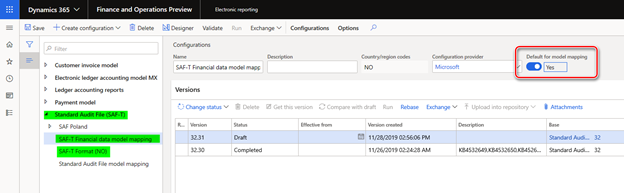
Další informace o tom, jak stáhnout konfigurace elektronického výkaznictví ze služby Microsoft Dynamics Lifecycle Services (LCS), naleznete v tématu Stažení konfigurací elektronického výkaznictví ze služby Lifecycle Services.
Setup
Chcete-li začít používat "Norská finanční data SAF-T" v aplikaci Microsoft Dynamics 365 for Finance and Operations, je třeba provést následující nastavení:
- Parametry hlavní knihy – nastavení formátu ER
- Zákon o dani z obratu – přidružit ke standardním daňovým kódům (více informací o tomto požadavku najdete v dokumentu "Norwegian SAF-T Financial data Documentation")
- Hlavní účty – pro přidružení ke standardním účtům (více se dočtete v části o tomto požadavku v "Norské dokumentaci k finančním datům SAF-T")
Parametry hlavní knihy
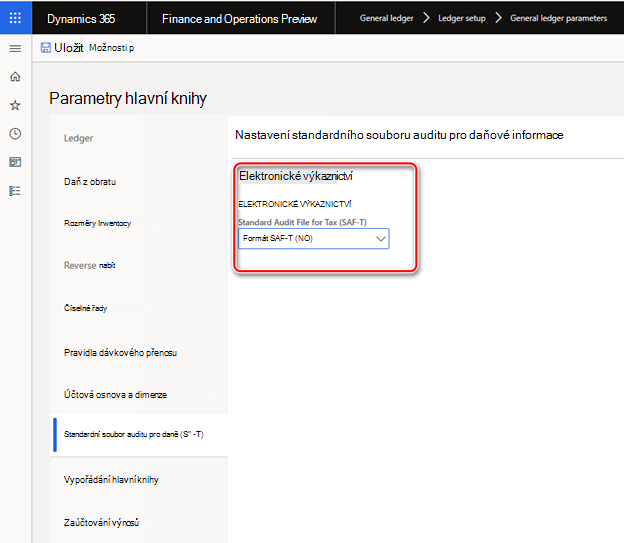
Otevřít v hlavní nabídce: Moduly> Nastaveníhlavní knihy Nastavení hlavní knihy>Stránka parametrů hlavní > knihy, pevná záložka Standardní soubor auditu pro daně (SAF-T) a vyberte "Formát SAF-T (NO)" v poli "Standardní soubor auditu pro daně (SAF-T)".
Kód DPH
Jak je vysvětleno v "Norské dokumentaci k finančním údajům o SAF-T", kódy DPH z obratu , které se používají v systému, musí být pro účely vykazování SAF-T přiřazeny k norským kódům <standardní DPH StandardTaxCode> (k dispozici na https://github.com/Skatteetaten/saf-t ).
Chcete-li přidružit kódy DPH , které se používají v aplikaci Finance and Operations, otevřete Moduly>Daň>Nepřímé daně>Daň>Prodejní kódy stránky, vyberte Záznam kódu DPH a klikněte na Externí kódy ve skupině Kódy DPH v podokně akcí:
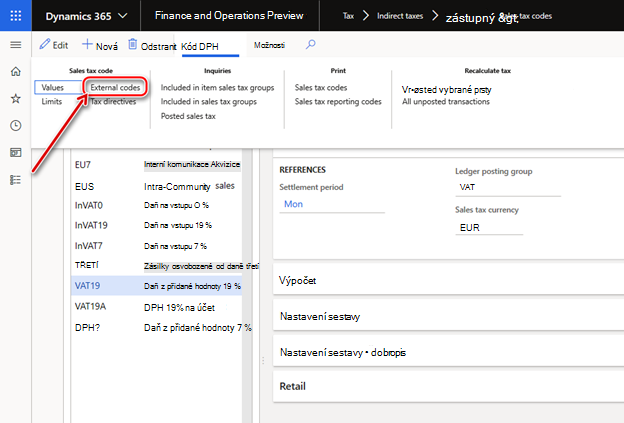
Na stránce Externí kódy zadejte norské standardní kódy DPH, které se mají použít pro vybraný záznam kódu DPH pro účely vykazování v sestavě SAF-T.
Hlavní účty
Jak je vysvětleno v dokumentu "Norwegian SAF-T Financial data Documentation", hlavní účty , které se používají v systému, musí být pro účely vykazování SAF-T přiřazeny k norským standardním účtům (k dispozici na adrese https://github.com/Skatteetaten/saf-t ).
Počínaje verzí 54.61 "SAF-T Format (NO)"**elektronický formát hlášení podporuje nastavení standardních účtů pro hlavní účty společnosti pomocí parametrů specifických pro aplikaci.
Chcete-li nastavit Standardní účty pro Hlavní účty společnosti pomocí parametrů specifických pro aplikaci , proveďte následující kroky:
- Otevřete pracovní prostor elektronického výkaznictví a vyberte v konfiguračním stromu "Formát SAF-T (NO)" formát elektronického výkaznictví.
- Ujistěte se, že společnost, ve které pracujete, je společnost, kterou chcete dělat. Nastavení parametrů specifických pro aplikaci .
- V podokně akcí na kartě Konfigurace ve skupině Parametry specifické pro aplikaci vyberte Nastavení.
- Na levé straně stránky Parametry specifické pro aplikaci vyberte verzi formátu, který chcete použít.
- Vyberte StandardMainAccount_Lookup na pevné záložce Vyhledávání a poté zadejte kritéria na pevné záložce Podmínky přidáním řádků pro každou výslednou hodnotu, která musí být použita ve vybrané společnosti. Pokud několik hlavních účtů ve vybrané společnosti musí mít stejný standardní účet, přidejte samostatný řádek pro každý hlavní účet a zadejte stejný standardní účet pro každý z nich.
- Nastavte hodnotu NEDEF jako poslední podmínku v seznamu. Ve sloupci Hlavní účet musí být nastaveno na hodnotu *Není prázdné*. Zkontrolujte podle hodnoty ve sloupci Řádek, že Nedef je poslední podmínka v tabulce.
- Po dokončení nastavení podmínek změňte hodnotu pole Stav na Dokončeno, uložte změny a zavřete stránku.
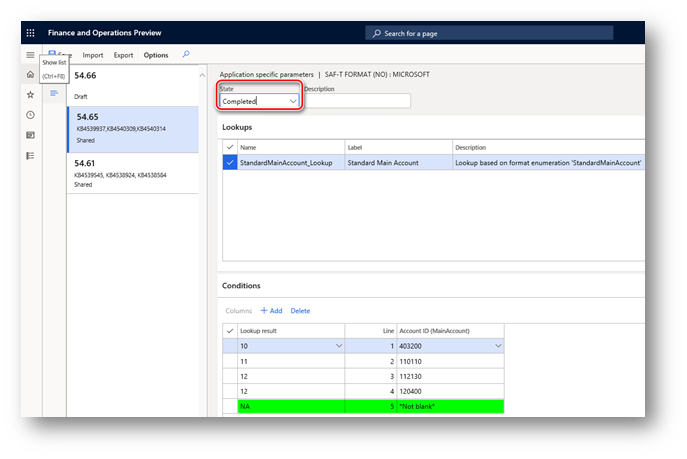
Nastavení parametrů specifických pro aplikaci můžete snadno exportovat z jedné verze sestavy a importovat do jiné verze pomocí tlačítek Exportovat a Importovat v podokně akcí. Můžete také exportovat nastavení z jedné sestavy a importovat ho do stejné sestavy v jiné společnosti, pokud jsou hlavní účty v obou společnostech stejné.
Vygenerujte zprávu "Norské finanční údaje o udržitelných leteckých leteckých základech"
Chcete-li vygenerovat "Norská finanční data SAF-T" v aplikaci Microsoft Dynamics 365 for Finance and Operations, otevřete Moduly>Dotazy a sestavy> vhlavní knize> Standardní souborauditu pro daně (SAF-T)Standardní soubor auditu pro daně (SAF-T)> položka nabídky.
Zadejte počáteční a koncové datum období, pro které chcete generovat SAF-T report, v polích Od data a Do data na dialogové stránce zprávy. Zaškrtněte políčka pro dimenze Zákazníci, Dodavatelé a Finanční , pokud chcete do sestavy zahrnout všechny záznamy ze souvisejících tabulek. Pokud nejsou zaškrtnuta tato políčka, budou do sestavy zahrnuti pouze zákazníci a dodavatelé vaší společnosti, pro které byly ve vykazovaném období transakce nebo jejichž zůstatek je nenulový. Pokud zaškrtávací políčko Finanční dimenze není zaškrtnuto, budou v uzlu MasterFiles> sestavy vykázány <pouze ty finanční dimenze, které se používají v transakcích během vykazovaného období. Vyberte Zaměstnanec v poli Číslo zaměstnance na dialogové stránce sestavy a určete Zaměstnance, který má být vykázán v <uzlu UserID> sestavy (ID uživatele, který vygeneroval soubor auditu).
Můžete také použít filtry na "Hlavní účty" a "Položku obecného deníku" prostřednictvím Záznamy pro zahrnutí rychlé záložky na stránce dialogu sestavy.
Pojmenování a rozdělení sestav
"Norská dokumentace k finančním datům SAF-T" vyžaduje použití následujícího pojmenování výsledných XML zpráv:
<SAF-T export type>_<organization číslo dodavatele, kterého data represents>_<date and time(yyyymmddhh24hmise>_<file number of total files>.xml
Například: SAF-T Financial_999999999_20160401235911_1_12.xml
Kde:
- "SAF-T Financial" uvádí typ souboru SAF-T
- "999999999" představuje číslo organizace náležející vlastníkovi dat.
- "20160401235911" představuje datum a čas, kdy byl soubor vytvořen ve 24hodinovém formátu.
- "1_12" představuje soubor 1 z celkem 12 exportovaných souborů (stejný výběr)
Objem jednoho souboru XML musí být menší než 2 GB. Všechny jednotlivé odeslané XML soubory se musí ověřovat pomocí schématu: Všechny <MasterFiles> jsou v prvním souboru a přidružené transakce v následujících souborech (flexibilní počet souborů).
Příklad výběru jednoho účetního roku s 12 obdobími. Jeden soubor za období s transakcemi:
| Číslo souboru | Obsah souboru auditu |
|---|---|
| 1 | Záhlaví a hlavní soubory |
| 2 … 13 | Header a GeneralLedgerEntries |
Maximální počet souborů XML ve stejném archivu ZIP je 10.
V souladu s těmito požadavky je ve formátu elektronického výkaznictví "SAF-T Format (NO)" pro aplikaci Finance and Operation implementováno automatické rozdělení výsledné sestavy v XML za následujících předpokladů:
- Maximální objem výsledné XML zprávy je 2000000KB
- Všechny XML soubory jsou pojmenovány podle následujícího pravidla: <SAF-T export type>_<organization number of the vendor, who the data represents>_<date and time(yyymmddhh24hmise>
- Všechny soubory XML jsou zahrnuty do jednoho archivu ZIP.
- Každý jednotlivý soubor XML se ověřuje pomocí schématu (jak je vysvětleno výše).
Pokud je vygenerováno více než 1 XML soubor, po vygenerování reportu uživatel zajistí ruční očíslování souborů v názvu vygenerovaných souborů v archivu s přidáním "_<file number of total files>". Uživatel ručně zkontroluje, že ve stejném archivu není více než 10 souborů XML, a ručně rozdělí archiv do několika archivů tak, aby maximální počet souborů XML ve stejném archivu ZIP byl 10.
Informace o opravě hotfix
Pokyny ke stažení konfigurace elektronického vykazování ze služby Lifecycle Services: https://learn.microsoft.com/en-us/dynamics365/unified-operations/dev-itpro/analytics/download-electronic-reporting-configuration-lcs
Jak získat soubory aktualizací Microsoft Dynamics AX
Tato aktualizace je k dispozici k ručnímu stažení a instalaci z webu Microsoft Download Center pro verzi 7.3:
Požadavky
Chcete-li nainstalovat tuto opravu hotfix, musíte mít nainstalovaný jeden z následujících produktů:
- Microsoft Dynamics 365 for Finance and Operations (7.3)
Požadavky na restartování
Po instalaci opravy hotfix je nutné restartovat službu AOS (Application Object Server).
Pokud máte potíže se stahováním a instalací této opravy hotfix nebo máte jiné dotazy týkající se technické podpory, obraťte se na svého partnera. Pokud jste zaregistrovaní v plánu podpory přímo u Microsoftu, můžete kontaktovat technickou podporu pro Microsoft Dynamics a vytvořit novou žádost o podporu. Chcete-li to provést, navštivte následující web společnosti Microsoft:
https://mbs.microsoft.com/support/newstart.aspx
Další informace
Technickou podporu pro Microsoft Dynamics můžete kontaktovat telefonicky pomocí těchto odkazů pro telefonní čísla pro konkrétní země. Můžete to udělat na jednom z následujících webů společnosti Microsoft:
Partneři
https://mbs.microsoft.com/partnersource/resources/support/supportinformation/Global+Support+Contacts
Customers (Zákazníci)
https://mbs.microsoft.com/customersource/northamerica/help/help/contactus
Ve zvláštních případech nemusí být poplatky za telefonická volání podpory účtovány, pokud pracovník technické podpory pro řešení Microsoft Dynamics a související produkty potvrdí, že konkrétní aktualizace odstraní váš problém. Na všechny další dotazy a problémy týkající se podpory, které nemají nárok na konkrétní dotčenou aktualizaci, se vztahují obvyklé ceny podpory.
Poznámka Toto je článek určený k rychlému zveřejnění, který byl vytvořen přímo v rámci organizace podpory společnosti Microsoft. Zde uvedené informace jsou poskytovány tak, jak jsou, jako reakce na nově vznikající potíže. Vzhledem k rychlosti, s jakou byl článek zpřístupněn, mohou příslušné materiály obsahovat typografické chyby a mohou být kdykoli bez předchozího upozornění revidovány. Další okolnosti viz Podmínky použití .