
Úvod
V říjnu 2020 zavedlo polské ministerstvo financí "Broszura informacyjna dot. struktury JPK_KR (1)" pro účetní knihu SAF (Księgi rachunkowe, JPK_KR) objasňující podrobnosti o obsahu zprávy.
Další informace o vydání zprávy JPK_KR v roce 2016: Standardní soubor auditu (SAF) elektronické výkaznictví je k dispozici v polské verzi Microsoft Dynamics AX
Přehled
Aktuální článek popisuje změny ve zprávě JPK_KR zavedené na podporu nezbytných detailů objasněných v "Broszura informacyjna dot. struktury JPK_KR (1)":
- Nové zaškrtávací políčko "Zobrazit všechny dimenze" ve skupině "Transakce hlavní knihy", které umožňuje vykazování hodnot "KodKontaMa" a "KodKontaWinien" v uzlu "KontoZapis" včetně dimenzí.
- Podle "Broszura informacyjna" musí pole "TypKonta" v uzlu "ZOiS" zprávy představovat jednu z následujících možných hodnot: bilansowe, pozabilansowe, rozliczeniowe lub wynikowe. Pro podporu tohoto požadavku byla zavedena nová transformace XSLT, která aplikuje mapování hlavních účtů nebo typů hlavních účtů na možné hodnoty.
- Podle "Broszura informacyjna", "KodKategorii", "OpisKategorii", "KodPodkategorii", "OpisPodKategorii" v uzlu "ZOiS" zprávy, musí představovat kategorii a podkategorii podle "Zespołu Kont Syntetycznych". Na podporu tohoto požadavku byla použita funkce "Další konsolidační účty" a v dialogu sestavy byly zavedeny nové parametry.
- Podle "Broszura informacyjna" musí pole "RodzajDowodu" a "OpisDziennika" v uzlu zprávy "Dziennik" představovat typ účetního dokladu podle čl. 23 Ust. 2 ks 2 UoR a popis časopisu art. 14 Ust. 3 i 4 UoR. Na podporu tohoto požadavku byla zavedena nová transformace XSLT, která aplikuje mapování typů zdrojových dokumentů s potřebnými hodnotami pro pole "RodzajDowodu" a "OpisDziennika".
Podrobnosti o nastavení a implementaci
Chcete-li připravit systém AX 2012 R3 na hlášení nové verze sestavy "JPK_KR" podporující výše popsané změny, je třeba provést následující kroky:
- Nainstalujte sadu hotfix (odkaz ke stažení balíčku je uveden v tomto článku v části Informace o opravě hotfix), která obsahuje nový soubor XSLT (AifOutboundPortReportSAFAccBooksValueMapping_PL.xslt).
- Otevřete AOT>Resources, vyberte AifOutboundPortReportSAFAccBooksValueMapping_PL, klikněte na něj pravým tlačítkem a vyberte Otevřít.
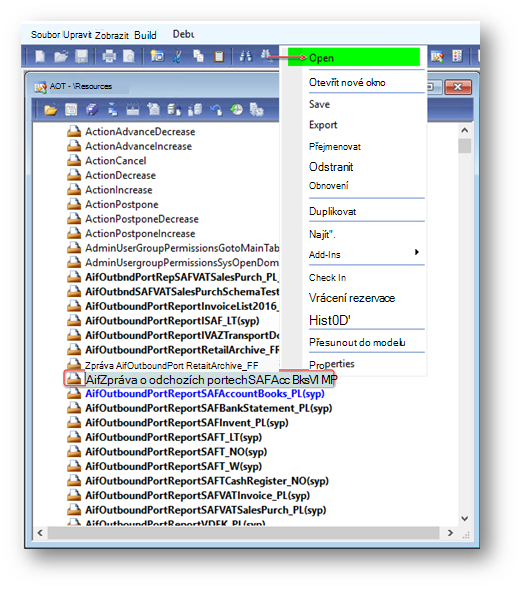
3. V otevřeném Preview formuláři klikněte na tlačítko Exportovat , vyberte složku pro uložení souboru "AifOutboundPortReportSAFAccBooksValueMapping_PL" a klikněte na Uložit.
4. Otevřete uložený soubor AifOutboundPortReportSAFAccBooksValueMapping_PL v určené složce.
5. Můžete nastavit hodnoty polí "TypKonta" (vykázané v uzlu ZOiS sestavy) v závislosti na hlavních účtech ve vaší právnické osobě nebo v závislosti na typech hlavních účtů používaných v hlavních účtech vaší právnické osoby.
Chcete-li definovat hodnoty "TypKonta" v závislosti na hlavních účtech ve vaší právnické osobě, vyhledejte
ReplacementPattern name="TypKonta_FromMainAccountList"
Zadejte hlavní účty v <Tag From> a výslednou textovou hodnotu, která se má vykázat v poli "TypKonta" v <tagu Komu> . Můžete zadat několik hlavních účtů dělených pomocí ";" ve <značce Od> .
Alternativně můžete definovat hodnoty "TypKonta" v závislosti na typech Hlavního účtu používaných v Hlavní účtech Účtové osnovy vaší právnické osoby. Hledání
ReplacementPattern name="TypKonta_FromMainAccountType"
Zadejte typy hlavních účtů v <poli Značka Od> a výslednou textovou hodnotu, která se má vykázat v poli "TypKonta" v <značce Komu> . Můžete zadat několik typů hlavních účtů rozdělených pomocí ";" ve <značce Od> .
Můžete zakázat nepoužívaný náhradní vzorek "TypKonta_FromMainAccountList" nebo "TypKonta_FromMainAccountType".>
6. Nastavte hodnoty polí "RodzajDowodu" (reportované pod uzlem Dziennik reportu) v závislosti na typech Originálních dokladů zaúčtovaných transakcí. Hledání v souboru "AifOutboundPortReportSAFAccBooksValueMapping_PL"
ReplacementPattern name="RodzajDowodu_FromOriginalDocument"
Zadejte typ originálního dokumentu ve <značce Od> a výslednou textovou hodnotu, která se má vykázat v poli "RodzajDowodu" v <značce To> .
7. Nastavte hodnoty polí "OpisDziennika" (reportované pod uzlem Dziennik reportu) v závislosti na typech Originálních dokladů zaúčtovaných transakcí. Hledání v souboru "AifOutboundPortReportSAFAccBooksValueMapping_PL"
ReplacementPattern name="OpisDziennika_FromOriginalDocument"
Zadejte Typ originálního dokumentu do <značky Od> a výslednou textovou hodnotu, která má být uvedena v poli "OpisDziennika" v <značce Komu> .
8. Uložte změny v souboru AifOutboundPortReportSAFAccBooksValueMapping_PL.
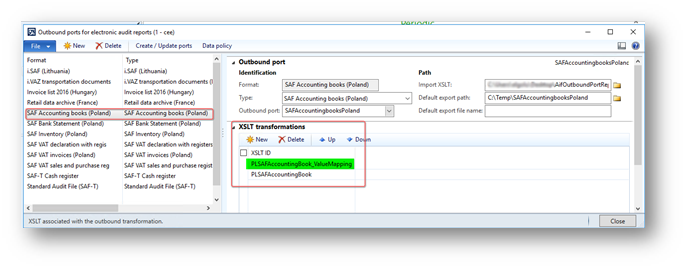
9. Otevřete správu> systémuSetup>Services and Application Integration Framework>Odchozí porty Pro elektronické auditní zprávy vyberte formát "SAF Accounting books (Poland)" a klikněte na ikonu složky v poli "ImportXSLT" na pevné záložce "Odchozí port" a vyberte exportovaný a aktualizovaný před souborem "AifOutboundPortReportSAFAccBooksValueMapping_PL.xslt".
10. Klikněte na tlačítko Vytvořit / Aktualizovat porty v podokně akcí a zkontrolujte, že transformace XSLT byla aktualizována. Výsledkem je vytvoření a inicializace odchozího portu alternativního investičního fondu se seznamem potřebných služeb.
Parametr Zobrazit všechny rozměry
Zaškrtávací políčko "Zobrazit všechny dimenze" je zavedeno v dialogu zprávy ve skupině "Transakce hlavní knihy", aby uživatel mohl generovat zprávu obsahující informace o finančních dimenzích použitých pro řádek dokladu v polích "KodKontaMa" a "KodKontaWinien" v uzlu "KontoZapis".
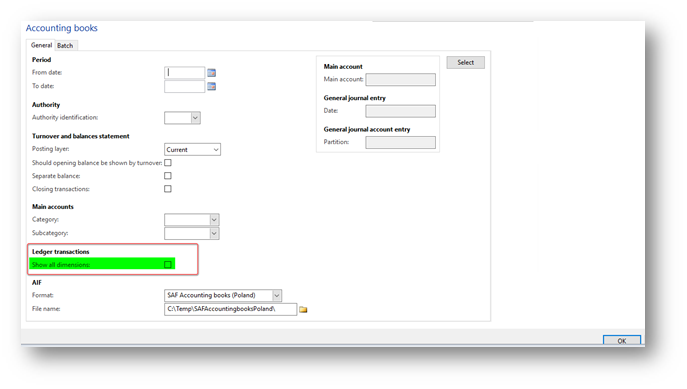
Ve výchozím nastavení je tento parametr zakázaný. Zaškrtněte toto políčko, pokud chcete generovat JPK_KR včetně finančních dimenzí v polích "KodKontaMa" a "KodKontaWinien" v uzlu "KontoZapis".
Pokud například není zaškrtnuto políčko "Zobrazit všechny dimenze" "KontoZapis" vypadá takto:
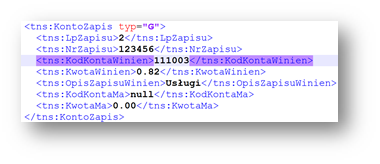
Pokud je zaškrtnuto "Zobrazit všechny dimenze" je označeno "KontoZapis" vypadá takto:
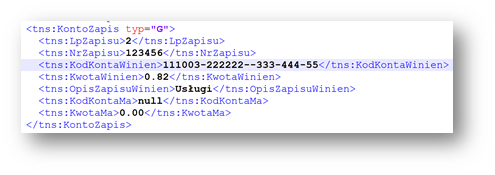
Pole "KodKategorii", "OpisKategorii", "KodPodkategorii", "OpisPodKategorii" v uzlu "ZOiS"
Podle dokumentace musí pole KodKategorii", "OpisKategorii", "KodPodkategorii", "OpisPodKategorii" v uzlu zprávy "ZOiS" představovat kategorii a podkategorii podle "Zespołu Kont Syntetycznych". Na podporu tohoto požadavku byla použita funkce Další konsolidační účty . Použijte doplňkovou funkci konsolidačních účtů k definování kategorie a podkategorie spolu s jejich popisem pro všechny hlavní účty, které budou použity v JPK_KR sestavě.
- Otevření hlavní knihy>Nastavení>účtové osnovy> FormulářSkupiny konsolidačních účtů
- Vytvořte dvě nové skupiny: první pro kategorie a druhou pro podkategorie.
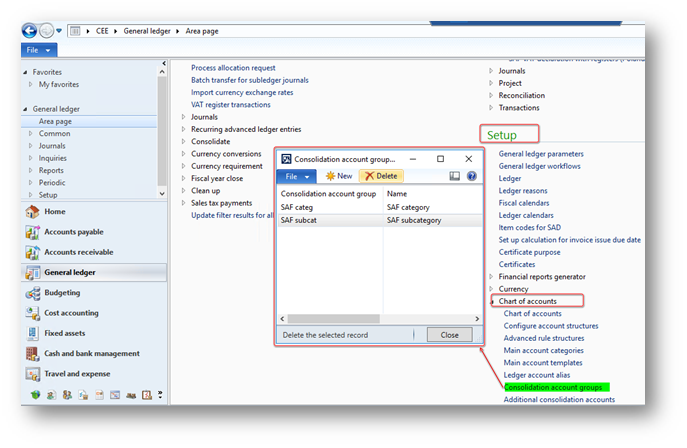
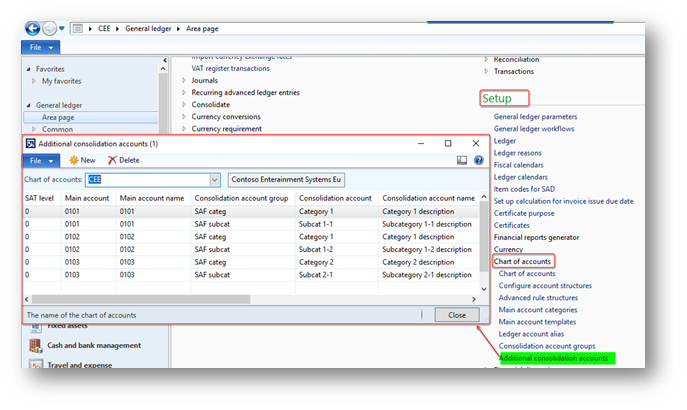
3. Otevření hlavní knihy>Setup>Chart of accounts> formDalší konsolidační účty.
4. Vytvořte kategorie a podkategorie pro všechny hlavní účty založené na skupinách konsolidačních účtů vytvořených v předchozím kroku.
U kategorií uveďte hodnotu, která musí být vykázána v poli "KodKategorii" reportu ve sloupci "Konsolidační účet" a popis, který musí být vykázán v poli "OpisKategorii" reportu ve sloupci "Název konsolidačního účtu".
U podkategorií specifikujte hodnotu, která musí být vykázána v poli "KodPodKategorii" v sestavě ve sloupci "Konsolidační účet" a popis, který musí být vykázán v poli "OpisPodKategorii" v sestavě ve sloupci "Název konsolidačního účtu".
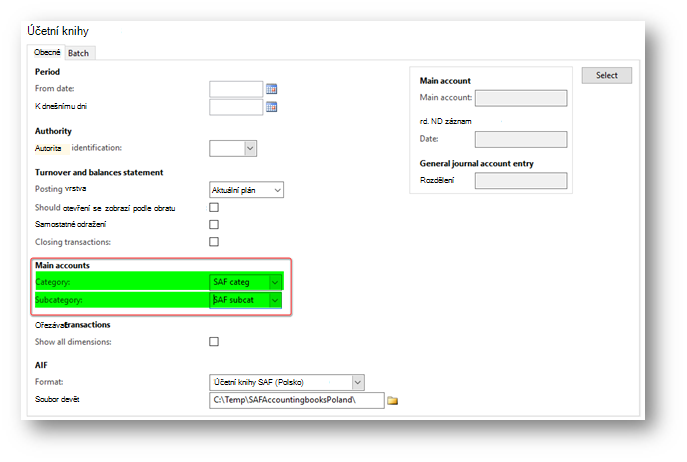
Při generování sestavy JPK_KR (Výkazyhlavní knihy>Externí>>služby a aplikační integrační rámec>SAF účetní kniha (Polsko)) vyberte v dialogovém okně sestavy ve skupině "Hlavní účty" v poli "Kategorie" – skupina konsolidačních účtů, kterou jste dříve nastavili pro "Kategorii" a v poli "Podkategorie" – skupina konsolidačních účtů , které jste dříve nastavili pro pole "PodKategorii".
Informace o opravě hotfix
Podporovanou opravu hotfix poskytuje Microsoft. Na začátku tohoto článku znalostní báze Knowledge Base je část "Oprava hotfix ke stažení". Pokud máte potíže se stahováním a instalací této opravy hotfix nebo máte jiné dotazy týkající se technické podpory, obraťte se na svého partnera. Pokud jste zaregistrovaní v plánu podpory přímo u Microsoftu, můžete kontaktovat technickou podporu pro Microsoft Dynamics a vytvořit novou žádost o podporu. Chcete-li to provést, navštivte následující web společnosti Microsoft:
https://mbs.microsoft.com/support/newstart.aspx
Technickou podporu pro Microsoft Dynamics můžete také kontaktovat telefonicky pomocí těchto odkazů pro telefonní čísla pro konkrétní země. Můžete to udělat na jednom z následujících webů společnosti Microsoft:
Partneři
https://mbs.microsoft.com/partnersource/resources/support/supportinformation/Global+Support+Contacts
Customers (Zákazníci)
Ve zvláštních případech nemusí být poplatky za telefonická volání podpory účtovány, pokud pracovník technické podpory pro řešení Microsoft Dynamics a související produkty potvrdí, že konkrétní aktualizace odstraní váš problém. Na všechny další dotazy a problémy týkající se podpory, které nemají nárok na konkrétní dotčenou aktualizaci, se vztahují obvyklé ceny podpory.
Jak získat soubory aktualizací Microsoft Dynamics AX
Tato aktualizace je k dispozici k ručnímu stažení a instalaci z webu Microsoft Download Center.
Stáhnout aktualizaci pro Microsoft Dynamics AX 2012 R3
Požadavky
Chcete-li nainstalovat tuto opravu hotfix, musíte mít nainstalovaný jeden z následujících produktů:
- Microsoft Dynamics AX 2012 R3
Požadavky na restartování
Po instalaci opravy hotfix je nutné restartovat službu AOS (Application Object Server).