
| Informace o tomto problému s CrowdStrike na koncových bodech Windows (klientech) najdete v tématu KB5042421. |
|---|
Souhrn
Společnost Microsoft zjistila problém, který má vliv na servery Windows hostované místně, na kterých běží agent CrowdStrike Falcon. Tyto servery se můžou setkat s chybovými zprávami 0x50 nebo 0x7E na modré obrazovce a můžou se neustále restartovat.
Od některých zákazníků jsme obdrželi zprávy o úspěšném obnovení, které se na postižených serverech s Windows pokoušejí o více operací restartování.
Spolupracujeme se společností CrowdStrike , abychom zákazníkům pomohli poskytnout nejaktuálnější kroky nápravy k vyřešení tohoto problému. Kontrolujte prosím aktualizace tohoto probíhajícího problému.
Řešení
Důležité
Vydali jsme nástroj USB, který vám pomůže tento proces ruční opravy automatizovat. Další informace najdete v tématu Nový nástroj pro obnovení, který vám pomůže s problémem CrowdStrike, který má dopad na zařízení s Windows.
Pokud chcete tento problém vyřešit, postupujte podle těchto pokynů pro vaše serverové prostředí Windows.
Pokud chcete tento problém zmírnit na virtuálních počítačích hostovaných na hostitelích Hyper-V, postupujte takto:
DŮLEŽITÉ Chcete-li provést následující kroky, musíte mít bitovou kopii pro obnovení uloženou na disku DVD.
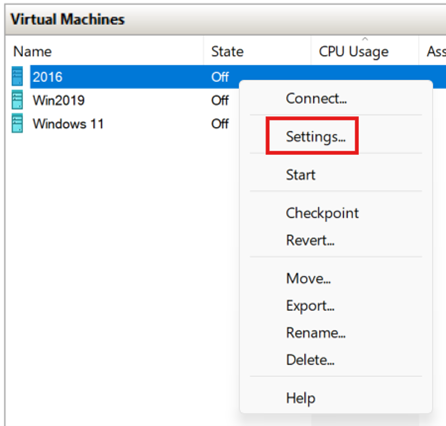
Vypněte ovlivněný server z konzoly pro správu technologie Hyper-V. Klikněte pravým tlačítkem myši na virtuální počítač a pak klikněte na Nastavení.
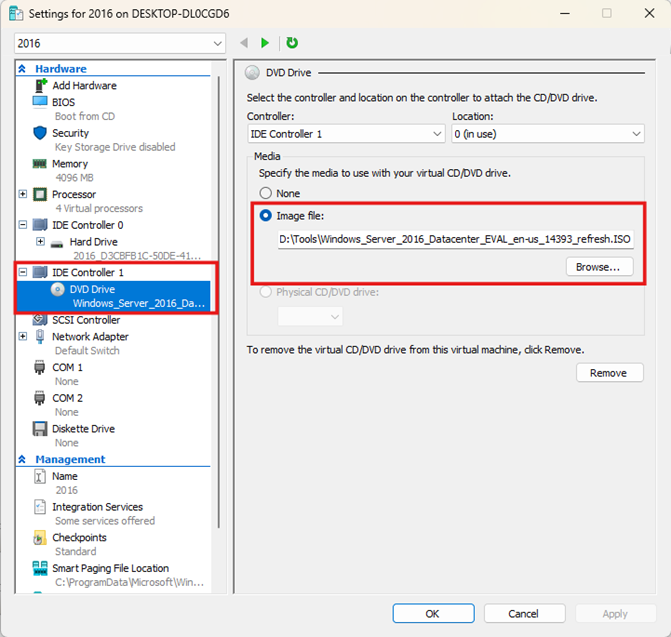
V části Řadič IDE v levém navigačním podokně klikněte na možnost Jednotka DVD a poté klikněte na tlačítko Procházet a vyberte soubor ISO operačního systému systému Windows Server. Soubor ISO by měl mít stejnou verzi Windows jako dotčený server.
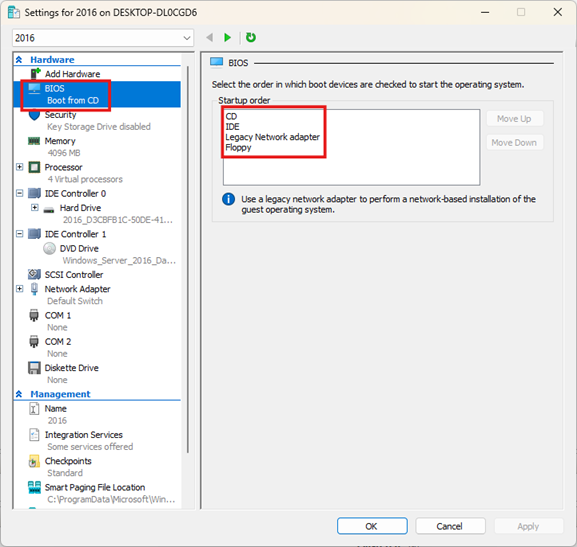
Po načtení ISO klikněte na BIOS v levém navigačním podokně a poté přesuňte CD na začátek pořadí spuštění v pravém podokně.
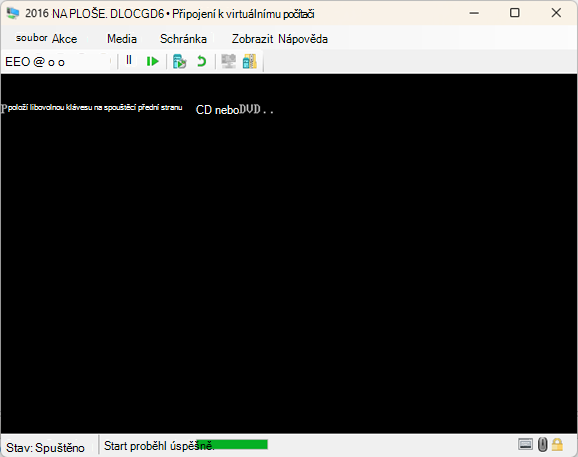
Spusťte virtuální počítač z konzoly a poté stiskněte libovolnou klávesu, jakmile budete na obrazovce Stisknutím libovolné klávesy spusťte systém z obrazovky CD nebo DVD . Tím se virtuální počítač spustí do předinstalačního prostředí Windows.
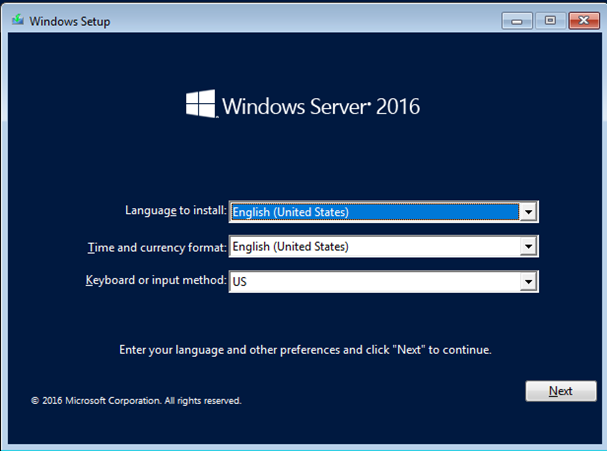
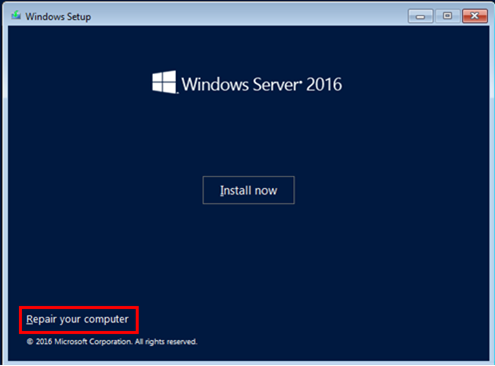
Na obrazovce instalačního programu systému Windows klikněte na Další a potom klikněte na možnost Opravit tento počítač .
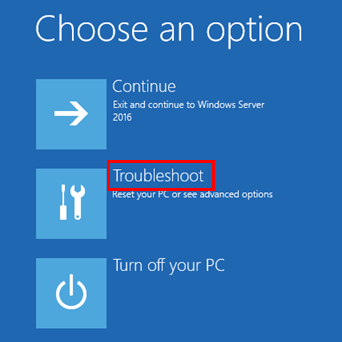
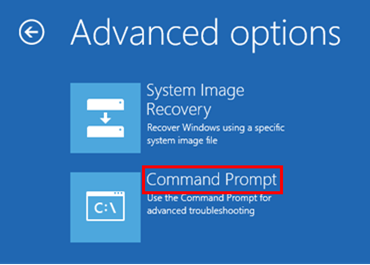
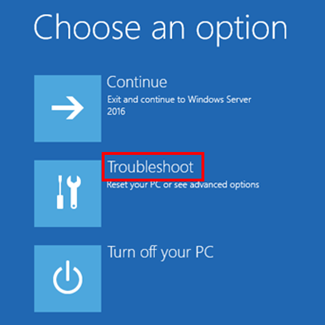
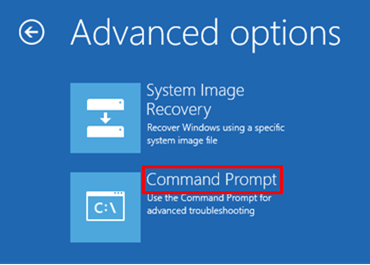
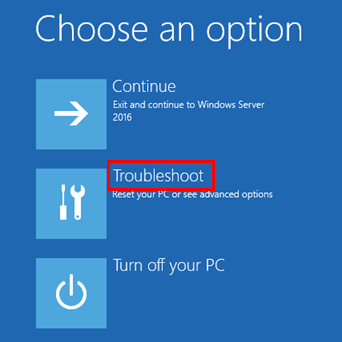
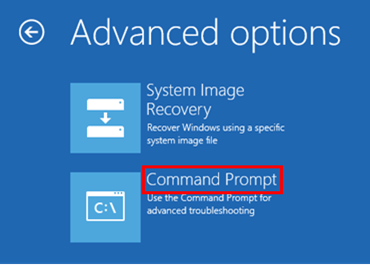
Na obrazovce Zvolte možnost klikněte na Poradce připotížích a potom klikněte na Příkazový řádek.
Pokud je vaše systémová jednotka jiná než C:\, zadejte C: a pak stiskněte klávesu Enter. Tím se přepnete na jednotku C:\.
Zadejte následující příkaz a poté stiskněte klávesu Enter:
Poznámka
CD C:\Windows\System32\drivers\CrowdStrikePoznámka V tomto příkladu je C systémová jednotka. Tím se změní adresář CrowdStrike .
V adresáři CrowdStrike vyhledejte soubor odpovídající "C-00000291*.sys". To provedete zadáním následujícího příkazu a poté stisknutím klávesy Enter:
Poznámka
dir C-00000291*.sysNalezené soubory trvale odstraní. To provedete zadáním následujícího příkazu a poté stisknutím klávesy Enter:
Poznámka
del C-00000291*.sysRestartujte zařízení.



Kontaktujte CrowdStrike
Pokud máte po provedení výše uvedených kroků stále problémy s přihlášením ke svému zařízení, obraťte se na CrowdStrike a požádejte o další pomoc.
Reference
Informace třetích stran – právní omezení
Poznámka
- Produkty třetích stran uvedené v tomto článku vyrábějí společnosti, které jsou nezávislé na společnosti Microsoft. Neposkytujeme žádné záruky, ať už předpokládané, nebo jiné, týkající se výkonu nebo spolehlivosti těchto produktů.
- Poskytujeme kontaktní informace třetích stran, abychom vám pomohli získat technickou podporu. Tyto kontaktní informace se můžou bez upozornění změnit. Nezaručujeme správnost kontaktních informací třetích stran.