

Poznámka
- Původní datum vydání: 9 září, 2025
- KB ID: 5067315
Důležité
- Aktualizace systému Windows vydané 28. října 2025 a po něm obsahovaly vylepšení, které zpřesnilo požadavky na výzvu nástroje Řízení uživatelských účtů (UAC) a zároveň řešilo chybu zabezpečení CVE-2025-50173. Toto vylepšení vyřešilo problém, který u některých aplikací, včetně Autodesk AutoCADu, vytvářel neočekávané výzvy nástroje Řízení uživatelských účtů.
- Než se pokusíte provést kroky řešení uvedené v tomto článku, ujistěte se, že máte nainstalované nejnovější aktualizace Windows a zkontrolujte, jestli nejnovější aktualizace váš problém vyřeší.
Změnový protokol
| Změnit datum | Popis |
|---|---|
| 3/26/2026 | Byl aktualizován postup řešení zahrnující klíč registru SecureRepairAllowlist. |
| 11/24/2025 | Byly přidány informace o aktualizacích Windows vydaných 28. října 2025 a později, které řeší tento problém u některých aplikací, jako je Autodesk AutoCAD. |
Příznaky
Počínaje aktualizací zabezpečení systému Windows v září 2024 začala Instalační služba systému Windows (MSI) vyžadovat výzvu nástroje Řízení uživatelských účtů (UAC) pro vaše přihlašovací údaje při opravě aplikace. Tento požadavek byl dále vynucen v aktualizaci zabezpečení Windows ze srpna 2025, která řeší chybu zabezpečení CVE-2025-50173.
Kvůli posílení zabezpečení, které je součástí aktualizace ze srpna 2025, můžou uživatelé, kteří nejsou správci, mít problémy při spouštění některých aplikací:
Aplikace, které iniciují opravu MSI v tichém režimu (bez zobrazení uživatelského rozhraní), selžou s chybovou zprávou. Například instalace a spuštění sady Office Professional Plus 2010 jako osoby bez oprávnění správce by během procesu konfigurace selhalo a došlo k chybě 1730.
Uživatelé, kteří nejsou správci, můžou obdržet neočekávané výzvy nástroje Řízení uživatelských účtů, když instalační program MSI provede určité vlastní akce. Tyto akce mohou zahrnovat operace konfigurace nebo opravy v popředí nebo na pozadí, včetně počáteční instalace aplikace. Mezi tyto akce patří:
- Spuštění příkazů pro opravu MSI (například msiexec /fu).
- Instalace souboru MSI poté, co se uživatel poprvé přihlásí k aplikaci
- Spouští se Instalační služba systému Windows během aktivního nastavení.
- Nasazování balíčků prostřednictvím nástroje Microsoft Configuration Manager (ConfigMgr), které spoléhají na konfigurace "inzerce" specifické pro uživatele.
- Povoluje se Zabezpečená plocha.
Řešení
Aktualizace zabezpečení Windows ze září 2025 (a novější aktualizace) tyto problémy řeší tím, že omezuje rozsah vyžadování výzev nástroje Řízení uživatelských účtů pro opravy MSI a umožňuje správcům IT zakázat výzvy nástroje Řízení uživatelských účtů pro konkrétní aplikace tím, že je přidají do seznamu povolených.
Po instalaci aktualizace ze září 2025 budou výzvy nástroje Řízení uživatelských účtů vyžadovány během operací opravy MSI pouze v případě, že cílový soubor MSI obsahuje vlastní akci se zvýšenými oprávněními. Tento požadavek se po instalaci aktualizací Windows vydaných 28. října 2025 a po něm dále zpřesňuje, takže výzvy nástroje Řízení uživatelských účtů se budou vyžadovat jenom v případě, že se během opravy spustí vlastní akce se zvýšenými oprávněními. Proto instalace nejnovějších aktualizací Windows vyřeší tento problém u aplikací, které nespouštějí tyto vlastní akce se zvýšenými oprávněními.
Vzhledem k tomu, že výzvy nástroje Řízení uživatelských účtů budou stále vyžadovány pro aplikace, které provádějí vlastní akce se zvýšenými oprávněními během opravy MSI, budou mít správci IT po instalaci aktualizace ze září 2025 přístup k alternativnímu řešení, které může zakázat výzvy nástroje Řízení uživatelských účtů pro konkrétní aplikace přidáním souborů MSI do seznamu povolených.
Jak přidat aplikace do seznamu povolených a zakázat výzvy nástroje Řízení uživatelských účtů
Varování
Mějte na paměti, že tato metoda odhlášení tyto programy účinně odebere tuto funkci hloubkové ochrany zabezpečení.
Důležité
Tento článek obsahuje informace o úpravě registru. Před úpravami nezapomeňte udělat zálohu registru. Ujistěte se, že víte, jak v případě problému registr obnovit. Další informace o zálohování, obnovení a úpravách registru naleznete v tématu Zálohování a obnovení registru v systému Windows.
Než začnete, budete muset získat kód produktu souboru MSI, který chcete přidat do seznamu povolených. Můžete to udělat pomocí nástroje ORCA, který je k dispozici v sadě Windows SDK:
- Stáhněte a nainstalujte součásti sady Windows SDK pro vývojáře Instalační služby systému Windows.
- Přejděte do složky C:\Program Files (x86)\Windows Kits\10\bin\10.0.26100.0\x86 a spusťte Orca-x86_en-us.msi. Tím nainstalujete nástroj ORCA (Orca.exe).
- Spusťte Orca.exe.
- V nástroji ORCA použijte Otevřít soubor > k procházení souboru MSI, který chcete přidat do seznamu povolených.
- Po otevření tabulek MSI klikněte v seznamu vlevo na Vlastnost a poznamenejte si hodnotu KodProduktu .
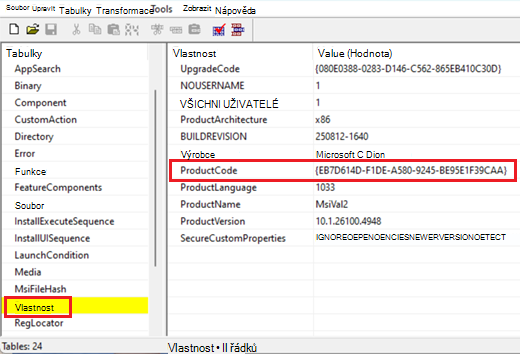
- Zkopírujte KodProduktu. Budete ho potřebovat později.
Jakmile budete mít kód produktu, zakažte zobrazování výzev nástroje Řízení uživatelských účtů pro tento produkt následujícím postupem:
Do vyhledávacího pole zadejte regedita ve výsledcích hledání vyberte Editor registru .
Vyhledejte a vyberte v registru následující podklíč:
HKEY_LOCAL_MACHINE\SOFTWARE\Policies\Microsoft\Windows\InstallerV nabídce Úpravy přejděte na Nový a vyberte Hodnota DWORD.
Zadejte SecureRepairPolicy název hodnoty DWORD a stiskněte klávesu Enter.
Klikněte pravým tlačítkem myši na položku SecureRepairPolicy a pak vyberte Změnit.
Do pole Údaj hodnoty zadejte 2 a vyberte OK.

Vyhledejte a vyberte v registru následující podklíč:
HKEY_LOCAL_MACHINE\SOFTWARE\Policies\Microsoft\Windows\InstallerV nabídce Úpravy přejděte na příkaz Nový a klepněte na příkaz Klíč.
Jako název klávesy zadejte jeden z následujících příkazů a stiskněte klávesu Enter:
- Pro Windows 11 verze 25H2 nebo Windows 11 verze 24H2: Pokud jste nainstalovali aktualizace Windows vydané 26. března 2026 nebo později (buildy operačního systému 26200.8116 a 26100.8116 nebo novější), zadejteSecureRepairAllowlist.
- Pro všechny ostatní verze Windows: Typ SecureRepairWhitelist.
Varování
Pokud používáte Windows 11 verze 24H2 nebo 25H2 (buildy operačního systému 26200.8116 a 26100.8116 nebo novější) a HKEY_LOCAL_MACHINE\SOFTWARE\Policies\Microsoft\Windows\Installer\SecureRepairWhitelist už existuje, nepoužívejte klíče registru SecureRepairAllowlista SecureRepairWhitelistsoučasně. Pokud už klíč registru SecureRepairWhitelistexistuje, doporučujeme provést následující kroky:
- Vytvořte klíč registru SecureRepairAllowlistpodle výše uvedeného postupu.
- Zkopírujte všechny řetězcové hodnoty obsažené v SecureRepairWhitelista přidejte je do klíče registru SecureRepairAllowlistpodle následujícího popisu.
- Potom odstraňte klíč registru SecureRepairWhitelist.
Poklikáním na klíč SecureRepairAllowlist (nebo SecureRepairWhitelist) ho otevřete.
V nabídce Úpravy přejděte na příkaz Nový a klepněte na příkaz Řetězcová hodnota. Vytvořte řetězcové hodnoty obsahující ProductCode , které jste si poznamenali dříve (včetně složených závorek {}) souborů MSI, které chcete přidat do seznamu povolených. Název řetězcové hodnoty je KodProduktu a HODNOTA může zůstat prázdná.
