
K vytvoření skvělé vysílané schůzky nabízíme tyto doporučené postupy.
Plánování a produkce vaší akce
- A co je nejdůležitější, cvičte. Uspořádejte několik událostí, sledujte zážitek účastníků živě a na vyžádání. Naučte se systém dobře, aby producenti nemuseli řešit problémy během živé akce.
- Na schůzce týmu události musí být vždycky víc lidí, ideálně tři, přičemž jeden z nich je mimo místnost, ve které se prezentace koná. Slouží to proto, abyste v případě výpadku sítě na místě, v místnosti, neztratili úplnou kontrolu nad schůzkou.
- Vytvořte si někde vlastní adresu URL (například adresu bit.ly nebo jakékoli interní řešení) pro odkaz pro připojení účastníků. V případě nějaké katastrofické události nebo v případě, že producent udělá nějakou chybu, můžete snadno vytvořit novou schůzku a pouze aktualizovat vlastní adresu URL tak, aby na ni odkazovala. Díky tomu nemusíte aktualizovat kalendář všech účastníků novým odkazem.
- Zahájit schůzku pro tým události přibližně 30 minut předem. Mít aktivní snímek, který je pěkným úvodním snímkem schůzky, který naznačuje, že schůzka brzy začne. Spusťte živé vysílání přibližně o 10 minut dříve, abyste měli jistotu, že vše funguje od začátku do konce. Nechte všechny zdroje zvuku ztlumené, dokud nebudete připravení vysílat živé vysílání se svým prezentujícím, v době zahájení schůzky.
- Naplánujte si komunikaci týmu události – Komunikace v reálném čase je pro živé události zásadní.
Určené role a odpovědnosti – Zjistěte, kdo je zodpovědný za každý krok operace, od kameramanů, moderátorů, moderátorů Q&A až po vašeho celkového producenta nebo režiséra. - Další informace najdete v naší příručce Začínáme nebo se podívejte na úvodní video.
Zvuk
- Neignorujte zvuk – je to nejdůležitější součást skvělé schůzky. Lidé vás budou poslouchat s prohlížečem na pozadí. nikdo nesedí a pečlivě nesleduje každý záběr. Ale každý bude poslouchat a slyšet každou závadu.
- Ujistěte se, že máte na prezentujících dobrý mikrofon, klopový mikrofon, ne ruční. People pod tlakem nezacházejí s mikrofony dobře. Před událostí nezapomeňte otestovat i zvuk v místnosti, abyste do online události nevnesli šum nebo zpětnou vazbu z místnosti.
- Zvuk je možné do vysílání přidat pomocí jakéhokoli zařízení pro zachycování zvuku, které využívá vyvážený zvuk (konektor XLR) nebo dokonce 1/8palcový konektor připomínající sluchátka, a umožní vám zakódovat a přenést zvuk přes USB pro klienta aplikace Skype pro firmy. Alternativně můžete použít špičkový audiovizuální systém a připojit výstup HDMI nebo SDI tohoto systému do aplikace Skype pro firmy pomocí základního zařízení pro záznam videa, jako je zařízení HDMI-USB.
- Vysílání skypové schůzky má klíč registru, který zlepší kvalitu zvuku vysílání, pokud je v místnosti přítomno publikum. Účinně potlačuje potlačení hluku, protože potlesk publika, smích a tak dále jsou často vnímány jako hluk. Nastavení: HKEY_CURRENT_USER\SOFTWARE\Microsoft\RTC\DeviceSettings, "AudioUsageMode"=dword:00000002 povolí režim Broadcast Audio.
Video
- Pokud chcete vytvořit video ve vysoké kvalitě 720p, měl by klient, který událost produkoval, splňovat požadavky na video Skype pro firmy klienta
- Objekt dobře posviťte, pro většinu fotoaparátů nemůže být příliš mnoho světla. Osvětlení může být rozdílem mezi produkcí vnímanou jako kvalitní nebo amatérskou.
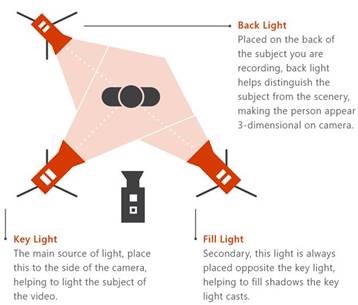
- K osvětlení objektu použijte tři světla – klíčové světlo, doplňkové světlo a podsvícení pro zajištění dobré hloubky.
- Pomocí snímacího zařízení můžete do schůzky přenést vstupy HDMI jako kameru. Můžete je použít k použití profesionální kamery s lepší optikou a možnostmi zoomu a výstupem HDMI jako kamera aplikace Skype pro firmy.
- Tato zachycovací zařízení HDMI se dají také použít ke streamování desktopové počítače do vysílané schůzky, kde se budou zobrazovat videa nebo ukázky. Lze použít jakýkoli počítač PC nebo Mac s výstupem HDMI.