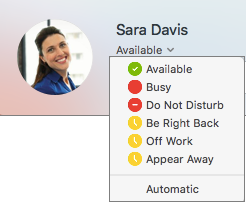
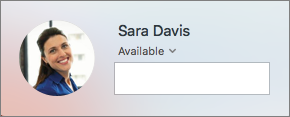
Informace o stavu umožňují ostatním lidem rychle zjistit váš stav dostupnosti. Stav se automaticky nastavuje podle kalendáře aplikace Outlook, ale pokud chcete, můžete ho změnit ručně.
Pokud máte například v Outlooku momentálně naplánovanou schůzku, zobrazí se váš stav v Skype pro firmy jako "Na schůzce". Při Skype pro firmy hlasovém hovoru nebo videohovoru se váš indikátor přítomnosti bude zobrazovat červeně jako Zaneprázdněn a stav se aktualizuje na Probíhá hovor.
Svůj stav můžete taky nastavit ručně a zahrnout do něj podrobnosti, které chcete vidět ostatním. Vaše přítomnost může taky zahrnovat osobní poznámku, která se objeví ve vašem seznamu kontaktů a na kartě kontaktu. Ostatní tak budou mít lepší informace o tom, co se chystáte dělat.
Změna stavu
V hlavním okně aplikace Skype pro firmy klikněte na šipku rozevírací nabídky stavů pod svým jménem a pak klikněte na stav, který chcete, aby ostatní viděli.
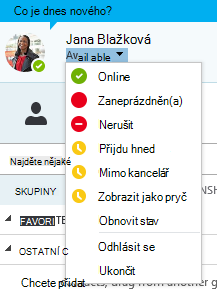
Pokud chcete místo nastaveného stavu obnovit původní stav a nechat ho automaticky aktualizovat ve službě Skype pro firmy, klikněte na stavovou nabídku a pak na Obnovit stav.
Výběr odpovídajícího stavu
Nastavte si odpovídající stav. Následující tabulka popisuje každý stav, který jiní lidé u vás můžou vidět, co který stav znamená a které z nich můžete sami nastavovat.
Tip:
Stavy jsou v Skype pro firmy přednastavené, což znamená, že si nemůžete vytvořit vlastní stav, ale můžete svým kontaktům prozradit víc podrobností o tom, kde zrovna jste a co děláte – stačí připojit osobní poznámku. Podrobnosti najdete v další části .
| Pokud je váš stav | Znamená to, že jste | Jak se tenhle stav nastavuje |
|---|---|---|

K dispozici |
Online a je možné ho kontaktovat. | Nastavit automaticky na základě vaší aktivity s klávesnicí nebo kalendáře Outlooku. Můžete ho ale nastavit i sami, pokud chcete, aby ostatní uživatelé viděli, že jste v kanceláři, i když zrovna nepracujete na počítači. |

Přijdu hned |
Na chvíli si odtrhnout od počítače. | Svůj stav si můžete kdykoliv nastavit. |
|
Pryč/Zobrazit jako pryč |
Jste přihlášení, ale váš počítač už nějakou chvíli nic nedělá, nebo jste na počítači nepracovali po stanovený počet minut (který jste sami určili). | Nastavit automaticky na základě vaší aktivity s klávesnicí nebo kalendáře Outlooku. Skype pro firmy nastaví váš stav na Neaktivní, pokud je váš počítač nečinný pět minut, a na "Pryč", pokud váš stav není aktivní 5 minut. (Pokud chcete výchozí hodnoty změnit, klikněte na  Možnosti možností, klikněte na Stav a potom klikněte na šipky vedle pole Zobrazit jako Neaktivní, pokud je můj stav neaktivní tolik minut, a Zobrazovat jako Pryč, pokud je můj stav neaktivní tolik minut.) Kdykoliv taky můžete nastavit svůj stav. Možnosti možností, klikněte na Stav a potom klikněte na šipky vedle pole Zobrazit jako Neaktivní, pokud je můj stav neaktivní tolik minut, a Zobrazovat jako Pryč, pokud je můj stav neaktivní tolik minut.) Kdykoliv taky můžete nastavit svůj stav. |
|
Mimo kancelář |
Nefunguje a není možné kontaktovat. | Svůj stav si můžete kdykoliv nastavit. |

Nemám čas |
Jsem zaneprázdněný a nechcete, aby vás ostatní rušili. | Nastaví se automaticky podle kalendáře Outlooku. Kdykoliv taky můžete nastavit svůj stav. Pokud jste ho ručně nastavili na Zaneprázdněn(a), obnoví se stav Outlook Kalendáře za 24 hodin, pokud jste ho nezměnili. |
|
Během hovoru |
Když voláte přes Skype pro firmy (obousměrný hlasový hovor) a nechcete, aby vás někdo rušil. | Nastavit automaticky na základě aktivity telefonu. |
|
Na schůzce |
Jste na schůzce a nechcete být rušeni. | Nastaví se automaticky podle kalendáře Outlooku. |
|
V konferenčním hovoru |
V Skype pro firmy konferenčním hovoru (schůzka Skype pro firmy se zvukem) a nechcete, aby vás někdo rušil. | Nastaví se automaticky, když se připojíte ke konferenčnímu hovoru nebo relaci Zahájit schůzku. |

Nerušit |
Nechcete, aby vás někdo vyrušoval, ale budou se vám zobrazovat upozornění na konverzaci odesílaná jen lidmi z vaší pracovní skupiny. | Svůj stav si můžete kdykoliv nastavit. Pokud jste ho ručně nastavili na Nerušit, obnoví se do stavu aplikace Outlook Kalendář za 24 hodin, pokud jste ho nezměnili. |
|
Prezentace |
Předvádím prezentaci a nechcete být rušení. | Nastaví se automaticky, když prezentujete na schůzce ve službě Skype pro firmy. Toto nastavení můžete změnit v okně Možnosti stavu. |

Out of Office |
Jste mimo kancelář. | Nastaví se automaticky podle kalendáře Outlooku. |

Mimo kancelář (automatická odpověď je zapnutá) |
V Outlooku jste nastavili funkci automatických odpovědí. | Při nastavení automatických odpovědí v Outlooku se nastaví automaticky. |

Offline režim |
Nejste přihlášeni. Stav Offline se zobrazí taky uživatelům, pro které jste zobrazení vašeho stavu zablokovali. | Nastavit automaticky na základě vaší aktivity s klávesnicí nebo kalendáře Outlooku. |

Neznámý |
Váš stav se nedá zjistit. | Tento stav se může zobrazit kontaktům, které používají jiný program pro zasílání rychlých zpráv než Skype pro firmy. |
Poznámka
Pokud používáte Outlook a zapnete oznámení o nepřítomnosti v kanceláři, poznámka, kterou jste napsali v Outlooku, se zobrazí také v Skype pro firmy a vedle vašeho stavu v dolní části oblasti pro zobrazení fotky se zobrazí červená hvězdička (*).
Příklady scénářů přítomnosti
Nemáte jasno v souvislosti se zprávami o stavu v offline režimu nebo mimo kancelář? Tyto příklady by mohly pomoci.
| Scénář | Zpráva ve službě Skype pro firmy | |
|---|---|---|
| ODHLÁŠEN | ||
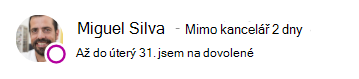
| DOVOLENÁ | Miguel odjel na týden na dovolenou a oznámil to tím, že v Outlooku zapnul automatické odpovědi . Už zrušil nebo odmítl všechny schůzky během týdne, kdy byl pryč, a nechal svůj notebook odhlášený a odpojený. |
|
| PŘIHLÁŠEN | ||
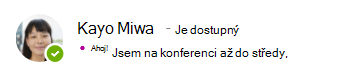
| KONFERENCE | Kayo se tento týden účastní konference několik hodin od města. Zapnula v Outlooku automatické odpovědi, aby dala zákazníkům vědět, že je mimo město, ale i tak bude občas online přes Skype pro firmy. |
|
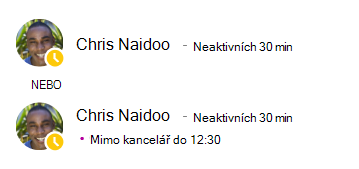
| JMENOVÁNÍ | Chris má běžný pracovní týden, ale během polední přestávky musí navštívit svého lékaře. Zablokoval svůj kalendář jako Office of Office na 30 minut, aby kolegové věděli, že by si v tomto období neměli rezervovat jeho čas. |
|
| NOUZOVÝ VÝCHOD | Louisa měla doma nečekanou krizi a zapnula automatické odpovědi v Outlooku, aby to oznámila. Svůj deník si zatím nevyčistila, protože si není jistá, kdy se vrátí. |

|
| ZAMČENÍ A PROVOZ | Aadi vyrazil v pátek odpoledne na víkend rybaření. Aby to oznámil, zapnul v Outlooku automatické odpovědi, pak zamkl stolní počítač s Windows a nechal zapnutý Skype pro firmy. |

|
Přidání nebo odebrání osobní poznámky
V horní části hlavního okna aplikace Skype pro firmy napište osobní poznámku, třeba Pracuji z domu – můžete tak ke svému stavu doplnit čerstvé podrobnosti. Tato poznámka se zobrazí na vaší kartě kontaktu. Poznámku můžete měnit tak často, jak chcete.
Přidání osobní poznámky:
- V hlavním okně aplikace Skype pro firmy klikněte na pole zprávy nad svým jménem a zadejte poznámku, například "Pracuji z domova" nebo "Snažím se stihnout termín, nechoďte prosím osobně, pošlete rychlou zprávu".
Odebrání osobní poznámky:
- Nad svým jménem klikněte na pole poznámka a na klávesnici klikněte na Backspace a potom Enter. V poli se zobrazí výchozí zpráva „Co je dnes nového?“
Zapnutí nebo vypnutí oznámení o nepřítomnosti v kanceláři
Pokud je váš účet Skype pro firmy synchronizován s kalendářem Outlooku, zobrazí se zpráva o nepřítomnosti v kanceláři jako vaše osobní poznámka v Skype pro firmy pokaždé, když v Outlooku toto oznámení o nepřítomnosti v kanceláři zapnete. Takže když budete třeba na dovolené, vytvoříte si v Outlooku svoje oznámení o nepřítomnosti v kanceláři, které znamená, že jste na dovolené (a všechny další informace – třeba data a jestli budete kontrolovat e-mail). Toto oznámení se pak vloží do vaší karty kontaktu a ostatních seznamů kontaktů, které se zobrazují vašim kontaktům ve Skypu pro firmy.
Důležité
Až se vrátíte z dovolené, nezapomeňte si oznámení o nepřítomnosti vypnout. K tomu potřebujete otevřít Outlook. Poznámku nemůžete odstranit z Skype pro firmy.
Zapnutí oznámení v Outlooku
- V Outlooku klikněte na Soubor>automatických odpovědí>, odešleteautomatické odpovědi a potom napište zprávu, že jste mimo kancelář, a naplánujte ji tak, aby se zobrazila.
Vypnutí oznámení v Outlooku a odebrání zprávy ze zobrazení Skype pro firmy
- V Outlooku klikněte na Soubor>Automatické odpovědi>Vypnout. (Poznámka může z Skype pro firmy displeje zmizet až za třicet minut.)
Synchronizace účtů služeb Skype pro firmy a Outlook
- V hlavním okně aplikace Skype pro firmy klikněte na Možnosti.
- V dialogovém okně Možnosti nástroje Skype pro firmy klikněte na Osobní.
- Zaškrtněte políčko Aktualizovat stav na základě informací kalendáře.
- Chcete-li synchronizovat své Skype pro firmy účty s účtem Outlook, zaškrtněte políčko Zobrazovat informace funkce Mimo kancelář kontaktům, pro které mám nastavený vztah ochrany osobních údajů Přátelé a rodina, Pracovní skupina a Kolegové.