
Skype pro firmy automaticky rozpozná vaše zařízení, například náhlavní soupravu, mikrofon, reproduktory nebo kamery. Než budete volat, zkontrolujte, že máte k počítači připojené zvukové zařízení. Důrazně doporučujeme zkontrolovat si před připojením ke schůzce nebo voláním zvukové zařízení a videozařízení, abyste měli jistotu, že máte všechno správně nastavené.
Důležité
Správce vám při nastavování aplikace Skype pro firmy určil, s kým můžete přes Skype pro firmy komunikovat. Ve výchozím nastavení můžete komunikovat s ostatními uživateli Skypu pro firmy ve vaší firmě. Je ale možné, že vám nastavení nebude umožňovat používat Skype pro firmy ke komunikaci s lidmi z jiných společností nebo s ostatními uživateli Skypu. Podrobnosti se dozvíte od svého správce.
Pokud chcete svému kontaktu zavolat přes Skype pro firmy, vyberte kontakt a pak tlačítko telefonu. Pak vyberte jednu z následujících možností hovoru:
Práce: volání kontaktu na číslo do práce
Nové číslo...: zadání jiného čísla, na které chcete dané osobě zavolatSkype pro firmy
Volání přes Skype: Volání kontaktu v Skype pro firmy
Hlasová pošta: hlasová pošta kontaktu.
Po spojení hovoru použijte tlačítko mikrofonu ve spodní části okna ke ztlumení/zrušení ztlumení  a tlačítko sluchátka pro ukončení hovoru
  .
.
Podle potřeby můžete použít i další ovládací prvky hovoru:
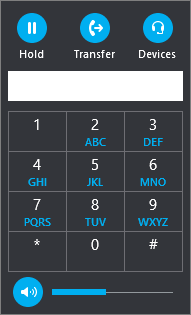
Kliknutím na tlačítko Ovládací prvky  následující možnosti:
- Přidržet
- Přepojit na jiné číslo nebo osobu
- Zařízení pro přepnutí na jiné zařízení
- Číselník pro komunikaci s automatizovaným telefonním systémem, třeba zadáním kódu, při volání do hlasové pošty nebo výběr z nabídky při volání na recepci kanceláře.
-
Hlasitost reproduktoru pro úpravu zvuku. Hlasitost můžete nastavit posunutím ukazatele nahoru nebo dolů nebo můžete vybrat ikonu reproduktoru v horní části ovládání hlasitosti.
Chcete-li přidat video do hovoru přes Skype pro firmy, vyberte tlačítko Video.
Pokud chcete do hovoru přes Skype pro firmy přidat konverzaci pomocí rychlých zpráv, vyberte tlačítko Rychlá zpráva.
Výběrem tlačítka Účastníci pozvete do hovoru další kontakty.
Použití číselníku
Pokud je váš účet Skype pro firmy pro Enterprise Voice povolený, můžete pomocí číselníku zavolat na telefonní číslo z Skype pro firmy.
Poznámka
Pokud číselník nevidíte, nemá vaše organizace správné licence. Váš tým technické podpory by si měl prohlédnout licencování doplňků pro Skype pro firmy a Microsoft Teams, kde zjistí, které licence jsou potřeba.
Na hlavní obrazovce aplikace Skype pro firmy klikněte na kartu Číselník.

Číselník se zobrazí hned pod ní.
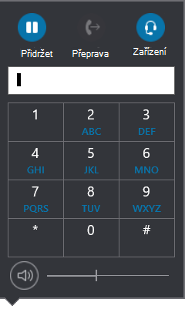
Telefonní číslo zadejte některým z následujících způsobů:
- Na číselníku vyberte číselná tlačítka.
- Zadejte číslo na klávesnici.
- Vložte číslo, pokud už ho máte zkopírované ve schránce.
Vyberte Zavolat.
Až se hovor spojí, můžete tlačítkem mikrofonu dole v okně ztlumit nebo zesílit svůj hlas a tlačítkem telefonu hovor ukončit.
Příjem hovoru
Když vám někdo zavolá, zobrazí se na obrazovce upozornění. Pokud chcete na hovor odpovědět, vyberte upozornění.
Pokud nechcete hovor přijmout, vyberte Odmítnout. Tím hovor odmítnete a přesměrujete ho do hlasové pošty, pokud je dostupná.
Viz také
Zahájení konferenčního hovoru ve Skypu pro firmy
Uskutečňování a přijímání videohovoru Skypu pro firmy