Účastněte se schůzek pořádaných přes Skype pro firmy, i když nemáte účet ve službě Skype pro firmy. Tento průvodce vám pomůže při první schůzce při používání aplikace Skypové schůzky nebo komunikačního softwaru Web App Skypu pro firmy.
V tomto článku
Připojit se ke schůzce
Ke schůzce se připojíte takhle:
- V době schůzky otevřete e-mailovou pozvánku pro Skype pro firmy a klikněte v e-mailové zprávě na Připojit se k online schůzce.
- Pokud se ke schůzce připojujete poprvé, může vás prohlížeč požádat o stažení aplikace Skypové schůzky. Klikněte na Připojit se v aplikaci Skypové schůzky (web).
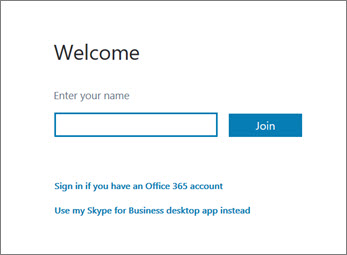
- Na uvítací obrazovce aplikace Skypové schůzky, která se otevře, zadejte své jméno do textového pole Zadejte své jméno a klikněte na Připojit.
Zobrazit informace o ostatních účastnících
V seznamu účastníků je uvedena úroveň oprávnění každého z účastníků: buď Prezentující, nebo Host. Jedině prezentující můžou sdílet své obrazovky, spouštět powerpointové prezentace, otevírat tabule a získat přístup k jiným funkcím, a to v závislosti na tom, jak byla schůzka zorganizována.
Ikony vedle jednotlivých jmen ukazují, jestli se osoba v rámci schůzky aktuálně účastní zasílání rychlých zpráv, zvukového přenosu, obrazového přenosu nebo sdílení obsahu.
Poslat rychlou zprávu
Pokud chcete ostatním účastníkům schůzky poslat rychlou zprávu, udělejte to takhle:
Klikněte na ikonu Rychlá zpráva .

V dolní části okna rychlých zpráv klikněte na oblast pro zadání zprávy a začněte psát.
Tip:
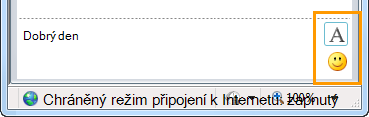
Zprávu můžete formátovat pomocí možností formátování textu a přidat emotikony, pokud budete chtít.
Stiskněte klávesu Enter.
Poznámka
Vaše rychlé zprávy obdrží všichni účastníci schůzky.
Uložit soubor distribuovaný jiným účastníkem
Soubor, který někdo nasdílí během schůzky, si můžete uložit takhle:
- Klikněte na Sdílet a potom klikněte na Přílohy(x).
- Pod přílohou, kterou chcete uložit, klikněte na Uložit jako.
- Klikněte na Uložit a vyberte, kam chcete přílohu v počítači uložit.
Distribuovat soubor
Soubor může s ostatními účastníky sdílet jenom prezentující. Pokud nejste prezentující, budete možná muset požádat některého prezentujícího se systémem Skype pro firmy, aby vás nastavil jako prezentujícího, a teprve potom budete moct sdílet soubory (záleží na tom, jaká oprávnění nastavil organizátor schůzky). Postupujte takto:
- Klikněte na položku Sdílet.

- Klikněte na Přidat přílohu .
- Klikněte na Procházet a vyberte soubor.
- Po nahrání souboru klikněte v okně Sdílení na přílohu a přílohu uložte, změňte oprávnění, přejmenujte nebo odeberte.
Účastníci schůzky budou upozorněni, že přibyla nová příloha, kterou si můžou uložit pro zobrazení v budoucnu.
Sdílet obrazovku s jinými lidmi
Pokud nejste prezentující, budete možná muset požádat některého prezentujícího jako prezentujícího, abyste se stali prezentujícími, a teprve potom budete moct ukázat svou obrazovku nebo program ostatním účastníkům schůzky (záleží na tom, jaká oprávnění nastavil organizátor schůzky).
Poznámka
Sdílení může provádět vždy jen jeden uživatel.
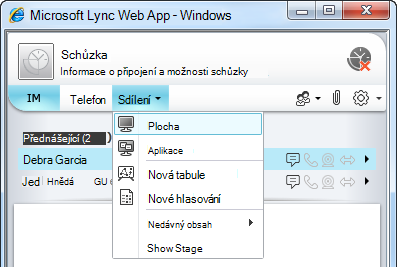
- V okně schůzky klikněte na tlačítko Sdílet , aby se zobrazily možnosti sdílení.
Sdílení obrazovky
- V okně schůzky klikněte na tlačítko Sdílet a potom na Sdílet obrazovku.
Pokud máte jen jeden monitor, zobrazí se všem účastníkům schůzky. Pokud máte víc než jeden monitor, budete vyzváni k výběru monitoru či monitorů, které chcete zobrazit.
Sdílet program
- V okně schůzky klikněte na tlačítko Sdílet a potom na Sdílet program.
- V dialogovém okně Sdílet jeden nebo více programů vyberte program nebo programy, které chcete zobrazit, a klepněte na tlačítko Sdílet.
Předvést powerpointovou prezentaci
Pokud je to ve vaší organizaci podporováno a máte oprávnění prezentujícího, můžete účastníkům schůzky předvést powerpointovou prezentaci:
- V okně schůzky klikněte na tlačítko Sdílet , klikněte na Prezentovat powerpointový soubor, klikněte na Procházet a vyberte powerpointový soubor.
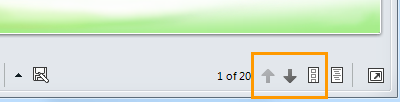
- K procházení prezentace použijte navigační šipky. Pokud chcete snímky předvést v jiném pořadí, klikněte na tlačítko Zobrazit miniatury a klikněte na snímek, který chcete prezentovat.
Otevřít tabuli
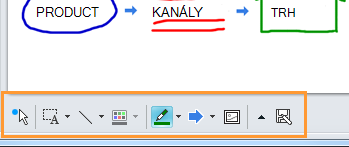
Tabule je stránka, na kterou můžou všichni účastníci schůzky společně psát poznámky a kreslit. Otevřít tabuli můžou jen prezentující.
- V okně schůzky klikněte na tlačítko Sdílet , potom na Další... a potom na Tabule.
- Pokud chcete začít psát nebo kreslit na tabuli, použijte nástroje na panelu nástrojů.

Svolat hlasování
Můžete svolat rychlé hlasování k aktuální diskusi nebo velmi snadno shromáždit relevantní informace od účastníků schůzky. Hlasování můžou svolat jen prezentující.
- V okně schůzky klikněte na tlačítko Sdílet , klikněte na Další... a potom klikněte na Hlasování.
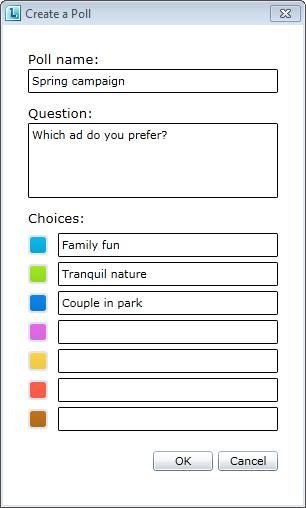
- Zadejte otázku a aspoň dvě možné odpovědi a klikněte na Vytvořit hlasování.
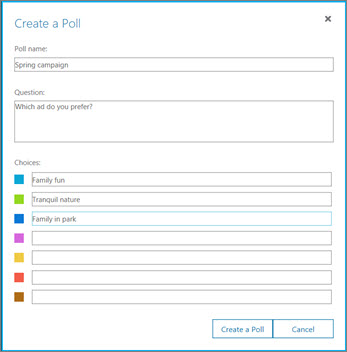
Pokud nikdo jiný neprovádí sdílení, hlasování se otevře a účastníci schůzky můžou začít hlasovat.
- Udělejte něco z tohohle:
- Pokud chcete hlasování změnit, klikněte na tlačítko Upravit hlasovací otázku a možnosti .

- Pokud chcete účastníkům schůzky i ostatním prezentujícím povolit sledování výsledků probíhajícího hlasování, klikněte na tlačítko Zobrazit výsledky všem.