
Plug-in webové aplikace Skype pro firmy je potřebný pro zvuk, video a sdílení obrazovky během skypové schůzky. Pokud jste se připojili ke schůzce, ale nedaří se vám připojit ke skypovému hovoru nebo nevidíte obsah schůzky, vyzkoušejte nejprve základní kroky pro řešení potíží a pak si v případě potřeby projděte seznam běžných problémů a chyb .
Základní kroky pro řešení problémů s instalací plug-inu
Ukončete schůzku a zavřete všechna okna prohlížeče.
Otevřete relaci procházení InPrivate v Internet Exploreru, privátní okno ve Firefoxu nebo Safari nebo anonymní vdovu v Chromu.
Zkontrolujte, že váš prohlížeč umožňuje načítat a spouštět ovládací prvky ActiveX.
Klepněte nebo klikněte na odkaz pro připojení ke skypové schůzce v žádosti o schůzku.
Na přihlašovací stránce zkontrolujte, že je zaškrtnuté políčko Instalovat plug-in Web App Skypu pro firmy, a pak vyberte Připojit se ke schůzce.
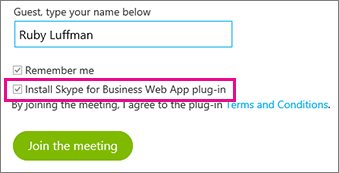
Udělejte jednu z těchto věcí:
V Internet Exploreru vyberte v dolní části okna prohlížeče Spustit, aby se nainstaloval modul plug-in.

NEBO
Nainstalujte a spusťte plug-in podle pokynů pro váš prohlížeč.
V upozornění zabezpečení plug-in Web Appu Skypu pro firmy vyberte Povolit.
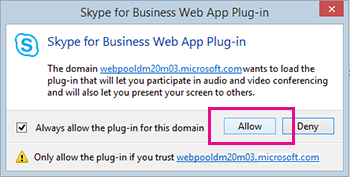
Ve výstraze zabezpečení brány Windows Firewall vyberte Storno , pokud na počítači nemáte oprávnění správce. Nebude to mít na schůzku žádný vliv.
Tip:
Pokud jste schopni nainstalovat modul plug-in podle následujících kroků, zvažte možnost vymazání mezipaměti prohlížeče , abyste odstranili zastaralé přihlašovací údaje, které by mohly bránit v přihlašování.
Pokud to nepomůže, tady je pár dalších věcí, které byste měli zkontrolovat:
- Ujistěte se, že operační systém počítače a webový prohlížeč jsou na seznamu podporovaných platforem.
- Přejděte na Ovládací panely>Programy a funkce, odinstalujte existující verze modulu plug-in a zkuste se znovu přihlásit.
Pokud modul plug-in pořád nemůžete nainstalovat, prohlédněte si seznam běžných problémů a chyb.
Běžné problémy a chyby
- Stahování modulu plug-in selže
- Soubor modulu plug-in je přesunutý nebo odstraněný
- Modul plug-in se po instalaci nedetekuje
- Brána firewall zobrazí upozornění při připojování ke schůzce z Web Appu Skypu pro firmy
- Změna výchozího nastavení důvěryhodnosti domény modulu plug-in
- Vyzkoušel(a) jsem už všechno, ale pořád nemůžu modul plug-in nainstalovat
Stahování modulu plug-in selže
Ujistěte se, že nastavení vašeho prohlížeče umožňuje stahování a stahování zašifrovaných souborů.
Stahování v Internet Exploreru povolíte takto:
- Vyberte Nástroje>Možnosti internetu.
- Vyberte kartu >Zabezpečení Vlastní úroveň.
- Přejděte dolů do části Stahování a vyberte Povolit u možnosti Stažení souboru.
- Znovu se připojte ke schůzce. Modul plug-in by se měl stáhnout bez chyb.
Stahování zašifrovaných souborů v Internet Exploreru povolíte takto:
- Přejděte na Nástroje>Upřesnit vmožnostech> Internetu.
- Přejděte dolů do části Zabezpečení.
- Zrušte zaškrtnutí políčka Neukládat šifrované stránky na disk a vyberte OK.
- Znovu se připojte ke schůzce. Modul plug-in by se měl stáhnout bez chyb.
Soubor modulu plug-in je přesunutý nebo odstraněný
Pokud se zobrazí chybová zpráva oznamující, že soubor LwaPluginInstaller32.msi je přesunutý nebo odstraněný, vyřešte problém takto:
- Opusťte schůzku a znovu se k ní připojte.
Zobrazí se dialogové okno s možnostmi pro uložení nebo spuštění souboru modulu plug-in. - Vyberte Uložit.
- Zadejte umístění na počítači pro uložení souboru a potom vyberte Uložit.
- Vyhledejte v počítači uložený soubor modulu plug-in a dvojitým kliknutím ho spusťte.
Modul plug-in se po instalaci nedetekuje
Pokud se zobrazí oznámení, že máte nainstalovat modul plug-in, i když už je nainstalovaný, restartujte prohlížeč. Pokud máte na počítači Windows 8, zkontrolujte, že otvíráte prohlížeč ve verzi, která je určená pro stolní počítače.
K tomuto problému může také docházet, když prohlížeč spustíte s možností Spustit jako správce . Web App Skypu pro firmy není v tomto prostředí podporovaný. Pokud chcete používat Web App Skypu pro firmy, spusťte prohlížeč jako standardní uživatel.
Brána firewall zobrazí upozornění při připojování ke schůzce z Web Appu Skypu pro firmy
Ve výstraze zabezpečení brány Windows Firewall můžete vybrat možnost Zrušit , i když na počítači nemáte oprávnění správce.
Změna výchozího nastavení důvěryhodnosti domény modulu plug-in
Při instalaci modulu plug-in máte možnost důvěřovat doméně, do které je modul plug-in zavedený.
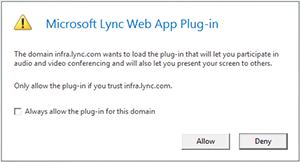
Pokud jste vybrali Vždy povolit modul plug-in pro tuto doménu, ale chcete tuto možnost změnit, postupujte takto:
V operačních systémech Windows
- Vyberte Web App Skypu pro firmy Web App Plug-in ze seznamu nainstalovaných programů v Ovládací panely a vyberte Odinstalovat.
- Až se příště připojíte ke schůzce přes Web App Skypu pro firmy, vyberte Povolit a doména modulu plug-in bude důvěřovat jenom u této schůzky.
V operačních systémech Macintosh si podle těchto kroků převeďte svoje uživatelské předvolby do XML a pak je upravte:
- Otevřete terminál a zadejte plutil -convert xml1 ~/Library/Preferences/ com.microsoft.skypeforbusiness.plugin.plist
- V okně terminálu zadejte open -b "com.apple.TextEdit" ~/Library/Preferences/ com.microsoft.skypeforbusiness.plugin.plist
- V TextEditu odstraňte řádek u domény, kterou už nechcete považovat za důvěryhodnou. Pokud například chcete přestat důvěřovat doméně Contoso.com, odstraňte řádek "Skype.Contoso.com"="" a potom změny, které jste udělali, uložte.
- V okně terminálu zadejte defaults read com.microsoft.skypeforbusiness.plugin AllowedDomains
- Restartujte si prohlížeč.
- Při příštím připojování ke schůzce přes Web App Skypu pro firmy před tím, než vyberete Povolit, zkontrolujte, že je zrušené zaškrtnutí políčka Vždy povolit modul plug-in pro tuto doménu.
Vyzkoušel(a) jsem už všechno, ale pořád nemůžu modul plug-in nainstalovat
Instalaci modulu plug-in můžou bránit zásady počítače nastavené ve vaší organizaci. Pokud chcete tento problém vyřešit, kontaktujte technickou podporu svého pracoviště.