
Kromě textu můžete do příspěvku v informačním kanálu zahrnout obrázky, videa, odkazy, dokumenty, značky a zmínky.
Poznámka
Vaše společnost může některé z funkcí popsaných v tomto článku upravit nebo omezit.
V tomto článku
- Zahrnutí odkazu na webovou stránku do příspěvku
- Vložení videa do příspěvku
- Zahrnutí odkazu na sharepointový dokument do příspěvku
- Zahrnutí zmínek do příspěvku
- Zahrnutí značek do příspěvku
- Přidání obrázku do příspěvku
Zahrnutí odkazu na webovou stránku do příspěvku
Do příspěvku můžete zahrnout odkaz na webovou stránku. Můžete zobrazit webovou adresu webu nebo ji nahradit požadovaným textem.
- Zkopírujte webovou adresu požadovaného odkazu.
- Klikněte do textového pole na místo, kam chcete vložit odkaz.
Odkaz třeba obvykle umístíte do textu zprávy:

- Vložte do ní zkopírovanou webovou adresu.
Webová adresa se zobrazí v textu zprávy a pod ní se otevře okno s možností nahradit adresu URL zobrazovaným textem:
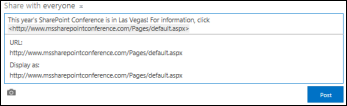
- Pokud chcete, zadejte do něj zobrazovaný text a potom klikněte na značku zaškrtnutí.
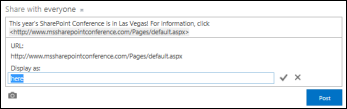
- Kliknutím na Publikovat dokončete příspěvek s odkazem naformátovaným tak, aby zobrazoval text.

Vložení videa do příspěvku
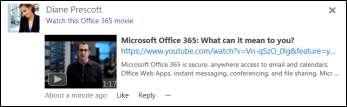
Do příspěvku informačního kanálu můžete vkládat videa z YouTube a podobných služeb. Postup je podobný jako u výše popsaného postupu pro vkládání odkazů na webové stránky. Do příspěvku vložíte odkaz na video a případně ho nahradíte zobrazovaným textem. V příspěvku se zobrazí miniatura z videa, která je připravená ke spuštění v přehrávači videa.
Poznámka
U některých videí může být používání kódu potřebného k vložení videa v jiných umístěních omezeno.
- Přejděte na video, které poskytuje, a zkopírujte jeho adresu URL do schránky.
- V informačním kanálu vložte adresu URL videa do nového příspěvku a stiskněte klávesu Enter.
Zobrazí se miniatura videa a možnost formátovat adresu URL videa tak, aby zobrazoval text.
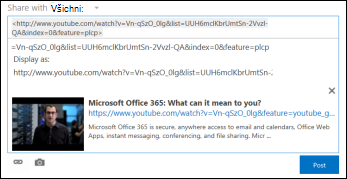
- Pokud chcete, zadejte zobrazovaný text pro adresu URL videa a klikněte na značku zaškrtnutí.
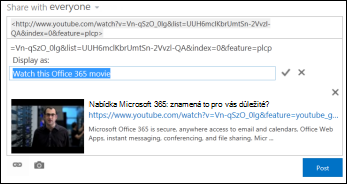
- Kliknutím na Publikovat dokončíte příspěvek informačního kanálu.
Zahrnutí odkazu na sharepointový dokument do příspěvku
Odkazy na sharepointové dokumenty se vkládají skoro stejně jako odkazy na webové stránky. Do příspěvku vložíte odkaz na dokument a pak ho volitelně nahradíte zobrazovaným textem.
- Přejděte do knihovny SharePointu, která obsahuje požadovaný dokument.
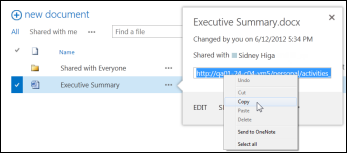
- Kliknutím na tři tečky (...) vedle dokumentu otevřete jeho popisek.
- Zkopírujte adresu URL dokumentu do schránky.
- V informačním kanálu klikněte do textového pole na místo, kam chcete vložit odkaz na dokument.
- Klikněte na ikonu odkazu.
- Vložte adresu URL dokumentu a klikněte na značku zaškrtnutí.
Adresa URL dokumentu se zobrazí v textu zprávy:
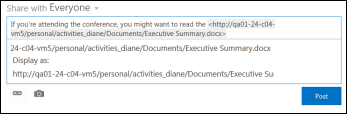
- Pokud chcete místo adresy URL dokumentu zobrazit zobrazovaný text, zadejte ho do textového pole Zobrazit jako a zaškrtněte políčko.
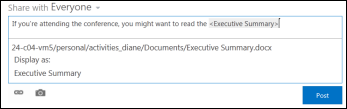
- Kliknutím na Publikovat příspěvek dokončíte a zobrazený text se zobrazí jako odkaz.

Zahrnutí zmínek do příspěvku
Pokud chcete na někoho ve vaší organizaci upozornit v příspěvku informačního kanálu, můžete ho zmínit.
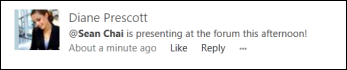
Když někoho zmíníte v příspěvku, bude to mít následující výsledek:
People you mention (Lidé), které zmíníte, dostanou e-mailovou zprávu s upozorněním, že o nich někdo zmínil.
Poznámka
Email oznámení musí být povolena v profilu uvedené osoby.
Pokud vás zmínění lidé sledují, budou mít ve svém informačním kanálu aktualizaci.
Pokud vás zmínění lidé nesledují, připojí se k odkazu Zmínky v informačním kanálu číslo, které označuje, že jste o nich mluvili.
Ostatní lidé ve vaší organizaci uvidí osobu, kterou jste zmínili, jako odkaz a můžou přejít na stránku jejího webu.
Zahrnutí zmínky do příspěvku:
- Klikněte do textového pole.
- Zadejte znak @ a začněte psát jméno požadované osoby @mention.
Když zadáte počáteční znak @, zobrazí se seznam všech lidí, které právě sledujete. Při psaní pokračujte v psaní a uvidíte jména, která nejvíce odpovídají vašemu zadání. Pokud se v seznamu lidí, které sledujete, nenajdou žádné shody, uvidíte shody (pokud vůbec nějaké) uvidíte u všech ostatních lidí ve vaší organizaci. - Až se zobrazí jméno osoby, kterou chcete zmínit, klikněte na jméno a přidejte ho.
Zahrnutí značek do příspěvku
Do příspěvku můžete zahrnout značky, které upozorní na určitý termín nebo myšlenku a pomohou lidem klasifikovat informace v příspěvcích pod specifickými štítky.
Poznámka
Značka se musí skládat z jednoho slova. Pokud chcete použít značku, která používá několik slov, můžete slova spojit velkými písmeny, aby se slova odlišila.

Kliknutím na konkrétní značku můžete rychle zobrazit všechny příspěvky spojené s konkrétní značkou. Pokud navíc do příspěvku přidáte značku, lidé, kteří značku sledují , získají ve svém informačním kanálu aktuální informace i v případě, že vás právě nesledují.
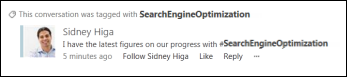
Přidání značky do příspěvku:
- Klikněte do textového pole na místo, kam chcete vložit značku.
- Zadejte znak # a začněte psát termín, na který chcete odkazovat.
Při psaní se vám můžou zobrazovat návrhy, pokud už značku použil někdo jiný nebo jestli vaše organizace definovala nějaké značky. Kliknutím na navrženou značku ji můžete přijmout bez dokončení jejího zadávání.
Přidání obrázku do příspěvku
Do příspěvku můžete zahrnout obrázek ve formátu .jpg, .bmp nebo .png.
- Klikněte do textového pole na místo, kam chcete vložit obrázek.
- Klikněte na ikonu fotoaparátu.
- V poli Zvolit obrázek vyhledejte obrázek, který chcete přidat, a klikněte na tlačítko Otevřít.
- Kliknutím na Nahrát přidejte obrázek do příspěvku.