

Položky, které byly odstraněny z koše webu SharePointu v Microsoft 365, se uloží do koše kolekce webů (nebo koše druhé fáze). Pokud jste správce kolekce webů, můžete tyto položky trvale odebrat tak, že je odstraníte z koše kolekce webů.
Poznámka
- Koš SharePointu se liší od koše ve Windows. Pokud chcete obnovit soubory odstraněné ve Windows z plochy nebo aplikací, vyzkoušejte nejprve Koš Windows. Pokud chcete dát koš Windows na plochu, přečtěte si článek Zobrazení nebo skrytí koše.
- Pokud hledáte koš pro OneDrive, přejděte na web OneDrivu a v levém podokně vyberte Koš .
Odstranění položek nebo vyprázdnění koše druhé fáze v SharePointu
Upozornění
Když odstraníte položku z koše druhé fáze nebo z koše kolekce webů, odebere se trvale.
Na moderních týmových webech i klasických webech (podřízených webech) zvolte v levém podokně Koš.
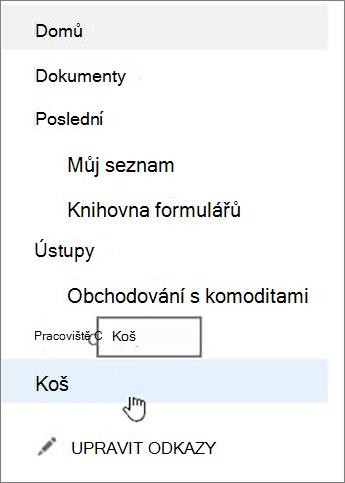
Na webech moderní komunikace vyberte Obsah webu a na horním navigačním panelu klikněte na Koš . Pokud odpadkový koš nevidíte, i když oprávnění máte, zkuste následující postup.
Klikněte
 a potom klikněte na Nastavení webu. Pokud nastavení webu nevidíte, klikněte na Informace o webu a potom klikněte na Zobrazit všechna nastavení webu. Některé stránky mohou vyžadovat, abyste vybrali Obsah webu a pak Nastavení webu.
V Nastavení webu v části Správa kolekce webů vyberte Koš.

V dolní části stránky koše klikněte na Koš druhé fáze.

Udělejte jednu z těchto věcí:
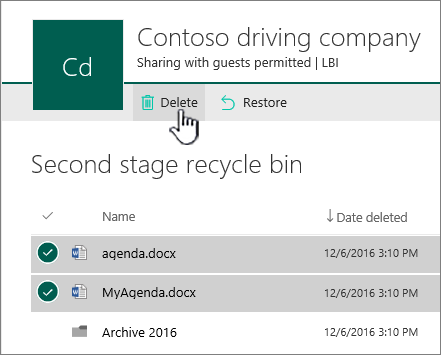
Odstranění jedné nebo více položek Najeďte myší a klikněte na kroužek vedle položek, které chcete odstranit, a pak klikněte na Odstranit.
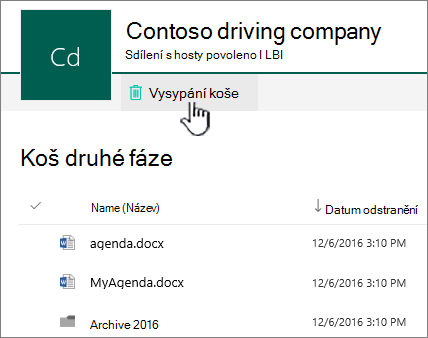
Odstranit všechny položky Zrušte všechna zaškrtnutí a klikněte na Vysypat koš.
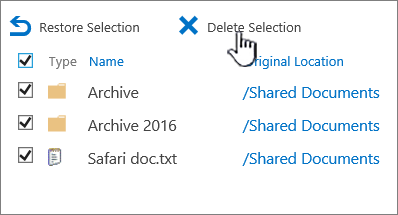
V potvrzovacím okně klikněte na Odstranit.


Odstranění položek pomocí Windows PowerShell
Pokud potřebujete odstranit mnoho položek z koše, můžete ušetřit čas pomocí PowerShellu. Další informace najdete v tématu Přehled PnP PowerShellu.
Napište nám komentář
Byl tento článek užitečný? Pokud ano, dejte nám o tom prosím na konci této stránky vědět. Řekněte nám, co nebylo jasné nebo co chybělo. Pokud jste se sem dostali po hledání a nebyly to informace, které jste chtěli, dejte nám vědět, co jste hledali. Uveďte prosím svou verzi SharePointu, operačního systému a prohlížeče. Na základě vaší zpětné vazby znovu tyto postupy prověříme a článek aktualizujeme.