
Po přidání typu obsahu do seznamu nebo knihovny můžou uživatelé webu pomocí příkazu Nový dokument rychle vytvářet specializovaný obsah.
Přidání typu obsahu do seznamu nebo knihovny
Důležité
Chcete-li přidat do seznamu nebo knihovny typy obsahu, musíte mít pro daný seznam nebo knihovnu alespoň úroveň oprávnění Návrh. Taky musíte mít povolených víc typů obsahu. Další informace najdete v tématu Zapnutí podpory více typů obsahu v seznamu nebo knihovně.
Přejděte do nastavení seznamu nebo knihovny.
V části Typy obsahu vyberte Přidat z existujících typů obsahu webu. Pokud se Typy obsahu nezobrazuje, vyberte Upřesnit nastavení, v části Povolit správu typů obsahu vyberte Ano a pak vyberte OK.
Poznámka
Pokud seznam nebo knihovna nejsou nastavené tak, aby umožňovaly použití více typů obsahu, oddíl Typy obsahu se na stránce Nastavení pro daný seznam nebo knihovnu nezobrazí. Informace o povolení více typů obsahu naleznete v tématu Zapnutí podpory více typů obsahu v seznamu nebo knihovně.
Vyberte šipku u skupiny typů obsahu webu, které chcete vybrat ze seznamu Vybrat typy obsahu webu .
V seznamu Dostupné typy obsahu webu vyberte název požadovaného typu obsahu a přesuňte vybraný typ obsahu do seznamu Typy obsahu k přidání , vyberte Přidat.
Pokud chcete přidat další typy obsahu, opakujte kroky 5 a 6.
Až vyberete všechny typy obsahu, které chcete přidat, vyberte OK.
Přidání typu obsahu do seznamu nebo knihovny (moderní prostředí)
V moderním prostředí je stále nutné zapnout možnost Povolit správu typů obsahu , abyste povolili více typů obsahu, ale výběr vlastních typů obsahu, které chcete přidat do seznamu nebo knihovny, je pro vás jednodušší.
Poznámka
V současné době tuto funkci zpřístupňujeme zákazníkům Microsoftu 365. Pokud se momentálně nezobrazuje, měl by být brzy k dispozici.
- Přejděte do nastavení seznamu nebo knihovny.
- Pokud se Typy obsahu nezobrazuje, vyberte Upřesnit nastavení a v části Povolit správu typů obsahu? vyberte Ano. Pak vyberte OK.
- Dále v knihovně dokumentů vyberte Přidat sloupec. V zobrazené nabídce vyberte Typ obsahu. Tuto možnost jsme přidali zapnutím možnosti Povolit správu typů obsahu v předchozím kroku.
- Na stránce Přidat typ obsahu vyberte nabídku Zvolit typ obsahu a ze seznamu vlastních typů obsahu, které můžete přidat, vyberte typ obsahu, který chcete přidat.
- Zobrazí se podrobnosti o vybraném typu obsahu, například jeho popis a informace o sloupci.
- Po dokončení výběru typu obsahu, který chcete přidat, vyberte Použít.
- Pokud chcete přidat další vlastní typy obsahu, opakujte kroky 4 až 6.
Toto moderní prostředí je v současné době určeno pouze pro vlastní typy obsahu, aby bylo snazší najít a přidat typy obsahu, které byly speciálně vytvořeny vaší organizací. Pokud chcete také zobrazit nebo přidat typy obsahu, které jsou na SharePointu k dispozici předem, použijte starší prostředí.
Jak fungují typy obsahu v seznamech a knihovnách
Přidáte-li do seznamu nebo knihovny typ obsahu, umožníte zařazení položek tohoto typu do příslušného seznamu či knihovny. Kromě toho mohou uživatelé jednoduše kliknout na příkaz Nový dokument a vytvořit položku tohoto typu. Jeden seznam nebo knihovna může obsahovat více typů obsahu a každý typ obsahu může mít jedinečná metadata, zásady nebo chování.
Princip dědičnosti u typů obsahu seznamu
Když přidáte typ obsahu webu do seznamu nebo knihovny, nazývá se typ obsahu seznamu. Typ obsahu seznamu je podřízený typu obsahu webu, ze kterého byl vytvořen. Převezme všechny atributy nadřízeného typu obsahu webu, jako je šablona dokumentu, nastavení jen pro čtení, pracovní postupy a sloupce. Pokud dojde k aktualizaci nadřazeného typu obsahu webu pro typ obsahu seznamu, může podřízený typ obsahu seznamu tyto změny zdědit. Typ obsahu seznamu je možné upravit pro konkrétní seznam nebo knihovnu, do které je přidán. Tato přizpůsobení se nevztahují na nadřazený typ obsahu webu.
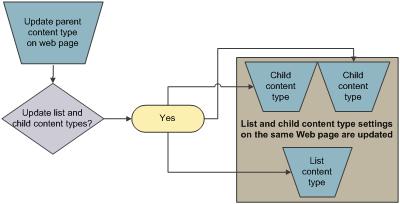
Pokud podřízený typ obsahu sdílí atributy s nadřazeným typem obsahu webu, mohou být tyto atributy přepsány, pokud typ obsahu seznamu zdědí změny z nadřazeného webu. Pokud má typ obsahu seznamu vlastní atributy, které nadřazený typ obsahu nemá, nebudou tyto úpravy přepsány.
Změna pořadí tlačítek Nový dokument nebo výchozího typu obsahu
Můžete určit pořadí, ve kterém se budou typy obsahu zobrazovat na tlačítku Nový dokument pro seznam nebo knihovnu. Ve výchozím nastavení se první typ obsahu, který se zobrazí na tlačítku Nový dokument , stane výchozím typem obsahu pro seznam nebo knihovnu. Pokud chcete změnit výchozí typ obsahu seznamu nebo knihovny, změňte typ obsahu, který se na tlačítku Nový dokument zobrazí jako první. Můžete taky určit, jestli se mají typy obsahu přidané do seznamu nebo knihovny zobrazovat na tlačítku Nový dokument .

Změna pořadí položek v nabídce Nový dokument
Pokud seznam nebo knihovna ještě nejsou otevřené, vyberte na panelu Snadné spuštění jejich název. Pokud se název seznamu nebo knihovny nezobrazuje, vyberte
 , vyberte Obsah webu a pak vyberte název seznamu nebo knihovny.
Na pásu karet vyberte Seznam nebo Knihovna.
V části Typy obsahu vyberte Změnit nové pořadí tlačítek a výchozí typ obsahu. Pokud se Typy obsahu nezobrazuje, vyberte Upřesnit nastavení, v části Povolit správu typů obsahu vyberte Ano a pak vyberte OK.
Poznámka
Pokud seznam nebo knihovna nejsou nastaveny tak, aby umožňovaly více typů obsahu, oddíl Typy obsahu se na stránce Přizpůsobit pro seznam nebo knihovnu nezobrazí.
V části Pořadí typů obsahu proveďte jednu z následujících akcí:
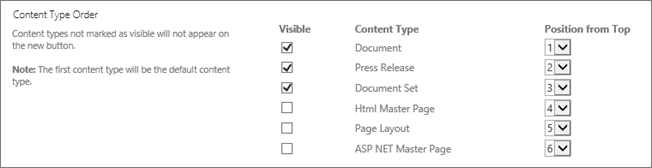
- Pokud chcete odebrat typ obsahu z tlačítka Nový dokument seznamu nebo knihovny, zrušte zaškrtnutí políčka Viditelné .
- Pokud chcete změnit pořadí, ve kterém se typ obsahu zobrazí na tlačítku Nový , vyberte šipku vedle tohoto typu obsahu ve sloupci Pozice shora . Potom vyberte požadované číslo objednávky.
Vyberte OK.
Odebrání typu obsahu ze seznamu nebo knihovny
Při odebrání typu obsahu ze seznamu nebo knihovny již uživatelé nebudou moci v seznamu nebo knihovně vytvářet nové položky tohoto typu obsahu. Při odebrání typu obsahu ze seznamu nebo knihovny nebudou odstraněny žádné položky, které byly z typu obsahu vytvořeny.
Odstranění typu obsahu
Pokud seznam nebo knihovna ještě nejsou otevřené, vyberte na panelu Snadné spuštění jejich název. Pokud se název seznamu nebo knihovny nezobrazuje, vyberte
, vyberte Obsah webu a pak vyberte název seznamu nebo knihovny.Na pásu karet vyberte Seznam nebo Knihovna.
V části Typy obsahu vyberte název typu obsahu, který chcete odebrat. Pokud se Typy obsahu nezobrazuje, vyberte Upřesnit nastavení, v části Povolit správu typů obsahu vyberte Ano a pak vyberte OK.
Poznámka
Pokud seznam nebo knihovna nejsou nastaveny tak, aby umožňovaly více typů obsahu, oddíl Typy obsahu se na stránce Přizpůsobit pro daný seznam nebo knihovnu nezobrazí.
V části Nastavení vyberte Odstranit tento typ obsahu.
Po zobrazení dotazu, jestli jste si jistí, že chcete tento typ obsahu odstranit, vyberte OK.