Jazyk zobrazení, časové pásmo, zemi nebo oblast a související nastavení služby Microsoft SharePoint můžete kdykoli zobrazit ze své osobní stránky s profilem, ke které máte přístup ze stolního počítače nebo mobilního zařízení. Pokud to zásady vaší organizace umožňují, můžete taky změnit nastavení jazyka a oblasti. Vaše nastavení platí jenom pro vaše zobrazení sharepointových webů vaší organizace a nemají vliv na to, jak tyto weby zobrazují ostatní.
Pokud jste správce SharePointu, přečtěte si článek Změna místního nastavení webu Pokud chcete změnit místní nastavení kolekce webů, přečtěte si článek Změna místního nastavení webu.
Poznámka
- Pokud pracujete v prostředí místních sharepointových webů, které spravuje vaše organizace, a ne v prostředí Microsoft 365, musí vám správce kolekce webů zpřístupnit jazyk, abyste ho mohli používat, než budete moct použít pokyny k jazyku závislé v tomto článku.
- Pokud nastavíte jazyk v SharePointu a pak ho změníte v Microsoft 365, nastavení Microsoft 365 přepíše nastavení SharePointu. Další informace najdete v tématu Změna jazyka zobrazení v Microsoft 365 .
- Funkce popsané v tomto článku závisí na tom, jestli vaše organizace nastavila nebo přizpůsobila osobní weby a profily uživatelů. Další informace vám poskytne správce SharePointu.
Změna osobního nastavení jazyka a oblasti
- Vyberte svoje jméno nebo obrázek v horní části libovolného webu SharePointu nebo Microsoft 365 ve vaší organizaci.

- Vyberte Můj profil Microsoft 365 a pak Aktualizovat profil.

- V dolní části stránky Upravit profil vyberte odkaz sem .
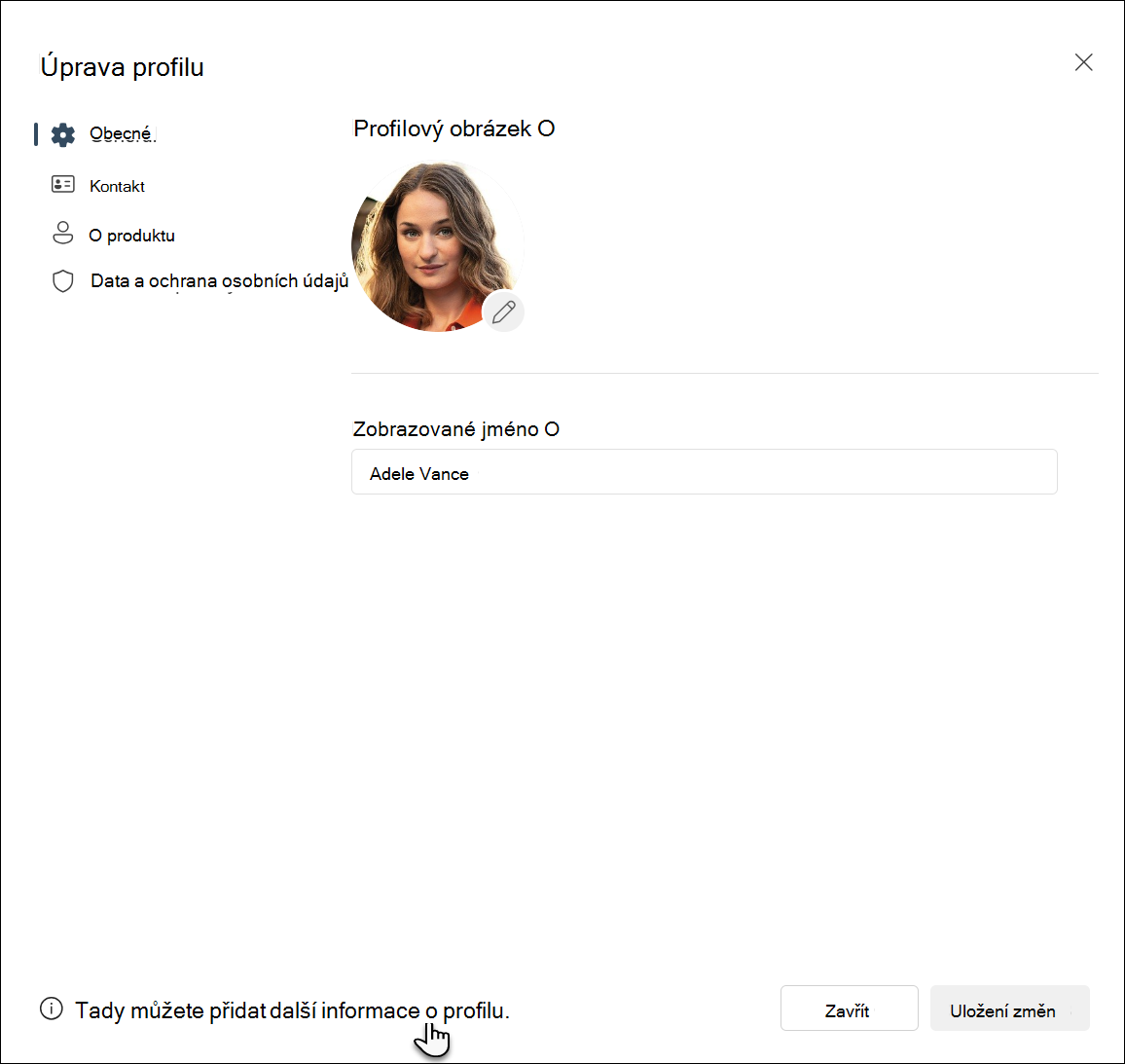
- Na obrazovce Upravit podrobnosti vyberte tři tečky (...) a pak Jazyk a oblast.

- Aktualizujte nastavení. Pokyny najdete v tabulce pod tímto postupem.
- Vyberte Uložit vše a zavřít.
Tabulka nastavení jazyka a oblasti
Následující nastavení můžete nastavit tak, aby platila pro všechny nebo jenom pro vás. Pokud je nejde změnit, je možné, že správce nastavení omezil.
|
Úprava nastavení jazyka a oblasti: |
Postup: |
|
Předvolby jazyka |
Změňte předvolby následujícím způsobem:
- Pokud chcete změnit jazyk zobrazení v prostředí SharePointu, vyberte šipku vedle Vyberte nový jazyk , vyberte jazyk a klikněte na Přidat. Pokud přidáte více jazyků, můžete změnit pořadí jazyků nebo odstranit některý jazyk podle dalšího popisu v části Upřesnit nastavení jazyka.
- Pokud chcete vybrat jazyk pro obsah a vyhledávání, vyberte Zobrazit upřesňující nastavení jazyka, vyberte šipku dolů Vyberte nový jazyk , klikněte na jazyk a potom na Přidat.
- Pokud pracujete na webu Microsoft 365, nemůžete změnit jazyk zobrazení a toto nastavení neplatí. Vyberte Upravit a pokračujte v aktualizaci nastavení na dalších stránkách profilu nebo přejděte k dalším možnostem na této stránce.
Pokud přidáváte více jazyků, můžete pomocí  se šipkami nahoru a dolů na polích Můj obsah a Hledat určit pořadí, ve kterém se mají tyto jazyky používat. Pokud například chcete, aby byla francouzština primárním jazykem a angličtina se používala pouze v případě, že francouzština není k dispozici, vyberte šipky, abyste zajistili, že francouzština bude mít nejvyšší prioritu. se šipkami nahoru a dolů na polích Můj obsah a Hledat určit pořadí, ve kterém se mají tyto jazyky používat. Pokud například chcete, aby byla francouzština primárním jazykem a angličtina se používala pouze v případě, že francouzština není k dispozici, vyberte šipky, abyste zajistili, že francouzština bude mít nejvyšší prioritu.
Pokud chcete odstranit jazyk, vyberte možnost X vedle daného jazyka.
Poznámka: Pokud chcete zajistit konzistentní zobrazení, vyberte odpovídající nastavení pro možnosti jazyka a oblasti. Tímto způsobem se vyhnete potížím, kdy je angličtina zobrazená například v arabském kalendáři. |
|
Časové pásmo |
Vyberte pole Time Zone (Časové pásmo ) a ze seznamu zvolte aktuální časové pásmo. Pokud toto nastavení nemůžete upravit, zkuste na dalším řádku v části Zvolit nastavení vždy použít místní nastavení definované správcem. Tím by se mělo pole Časové pásmo zpřístupnit, pokud váš správce neupravil nastavení tak, že úpravy blokuje. |
|
Zvolit nastavení |
Chcete-li použít nastavení jazyka a oblasti definované správcem webu, vyberte možnost Vždy používat místní nastavení definované správcem.
Pokud chcete použít vaše osobní nastavení, vyberte možnost Vždy používat moje osobní nastavení .
Poznámka:Tato možnost musí být vybrána, aby bylo možné upravit nastavení oblasti a času. |
|
Národní prostředí |
Klikněte na pole Národní prostředí a vyberte jazyk. |
|
Nastavení Calendar |
V rozevíracím seznamu vyberte typ kalendáře. Pokud chcete, aby se tato čísla zobrazovala, vyberte Zobrazit čísla týdnů v tabulce dat. |
|
Povolení alternativního kalendáře Calendar |
Pokud chcete, vyberte alternativní typ kalendáře. |
|
Definování pracovního týdne |
Vyberte dny v týdnu, které definují váš pracovní týden. Pokud například pracujete od úterý do soboty, zaškrtněte tato políčka. |
|
Formát času |
Vyberte pole Formát času a vyberte 12 hodin nebo 24 hodin. |
Viz také
Volba jazyků, které mají být k dispozici v uživatelském rozhraní webu
